

Você pode usar notas autoadesivas e grades de anotações no Whiteboard para debater ideias, planejar projetos ou organizar assuntos.

Para adicionar uma nota autoadesiva ou grade de notas:
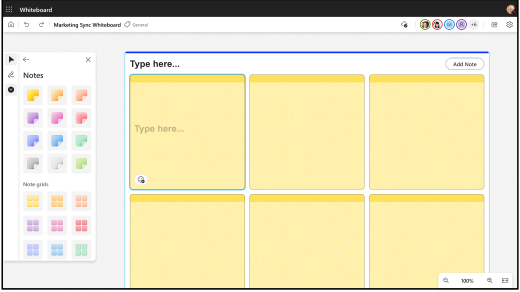
- Selecione o botão Criar na barra de ferramentas e clique em Adicionar nota ou grade de notas.
- Escolha uma cor de anotação e arraste o ícone de anotação para a tela para adicionar a anotação.
- Selecione uma grade de anotações se quiser adicionar várias anotações de uma vez. Para adicionar mais notas autoadesivas a uma grade de notas, selecione Adicionar Nota no canto superior direito.
- Também é possível escolher uma área específica da tela; para isso, pressione e segure (em dispositivos de toque) ou clique com o botão direito do mouse para abrir o menu de Contexto . e, em seguida, selecione o botão Anotação para inserir uma nota autoadesiva.
Para editar uma anotação:
- Para adicionar texto a uma anotação, clique na anotação e insira sua mensagem quando o cursor aparecer. Você também pode selecionar o botão Editar texto (lápis).
- Para fazer anotações em uma nota autoadesiva à tinta, escreva em cima dela. A tinta será então ancorada na nota autoadesiva.
- Clique com o botão direito do mouse em uma nota e selecione o botão Seletor de cor da tela de fundo para alterar a cor de uma nota.
Para copiar ou excluir uma nota ou grade de notas:
- Selecione uma nota e selecione o botão Copiar para copiá-la. Pressione e segure (em dispositivos de toque) ou clique com o botão direito do mouse na tela para abrir o menu de contexto e selecione Copiar.
- Clique no botão Excluir (del) para excluir uma nota. Você pode excluir anotações individuais em uma grade ou na grade inteira.