
Como executar um projeto de grupo com o Microsoft Whiteboard
Aplica-se a
Quadro de comunicações
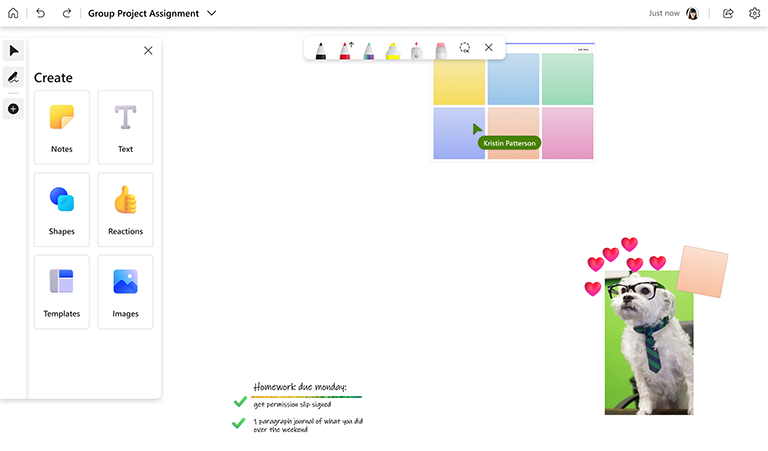
O Whiteboard proporciona uma forma excelente de os alunos trabalharem juntos nos projetos em grupo, especialmente quando usado em conjunto com o Microsoft Teams.
Para começar, crie um chat em grupo no Teams. A seguir, os alunos podem adicionar uma guia do Whiteboard ao seu chat para idealizar e avançar em seus projetos. O Whiteboard é um lugar excelente para trocar e captar ideias, tirar conclusões e monitorar itens de ação.
Principais recursos:
- Use os modelos de Brainstorming para começar
- A escrita à tinta ajuda a fazer com que os sucos criativos fluam
- Insira imagens do seu computador para adicionar elementos visuais marcantes
- Organize seus pensamentos com as notas autoadesivas coloridas
- Colabore em qualquer dispositivo usando o método de inserção de sua escolha: teclado, mouse, tela sensível ao toque ou caneta digital
- Participe o tanto que você quiser com uma ampla gama de ferramentas — incluindo reações, notas autoadesivas, caixas de texto e escrita a tinta
Configuração de grupos no Microsoft Teams
- Para manter o grupo de trabalho privado, use chats em grupo ao invés de uma equipe ou canal dentro do Teams.
- Crie chats em grupo para cada grupo (incluindo a si mesmo em cada um deles) ou instrua seus alunos a fazer o mesmo.
- Para adicionar um quadro à conversa, selecione o botão + na parte superior do ecrã na janela do chat, procure Quadro, selecione-o e, em seguida, clique em Guardar.
- O quadro de comunicações associado ao chat em grupo agora pode ser acessado diretamente do chat ou do aplicativo Whiteboard.
Durante o projeto
- Dê instruções aos seus alunos sobre como devem usar o quadro de comunicações para o projeto. Por exemplo, esclareça se o quadro de comunicações se tornará parte do projeto ou se, simplesmente, estará disponível como um espaço de trabalho durante o projeto.
- Instrua seus alunos sobre os recursos do Whiteboard que podem usar, como modelos de Brainstorming, formas, inserção de imagens, recursos de escrita a tinta e assim por diante.
- Incentive seus alunos a usarem o quadro de comunicações durante as reuniões para interagir e trocar ideias entre si em tempo real.
- Se tiverem dúvidas, seus alunos podem convidá-lo a participar do quadro de comunicações adicionando você ao chat ou enviando um link de compartilhamento do Whiteboard.
Após a sessão
- Se for necessário entregar o quadro de comunicações, peça aos seus alunos para convidá-lo a participar do quadro. Alternativamente, oriente-os a criar uma imagem PNG do seu quadro no menu de Configurações e enviá-la para você.
Confira também
Confira nossos outros guias de quadro de comunicações para saber mais!