

Para inserir uma imagem:
- Abra o menu Criar selecionando Criar (ícone de adição) no menu à esquerda.
- Selecione Imagens.
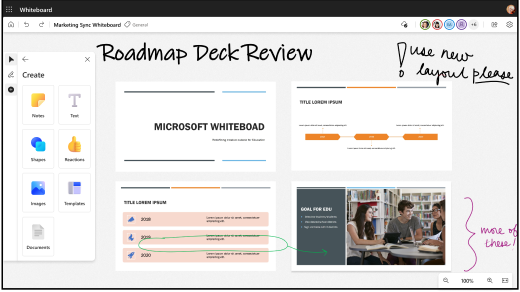
- Selecione Meu Dispositivo para abrir o Explorador de Arquivos e escolha a imagem que deseja carregar. Escolha Abrir.
- Ou selecione Imagens do Bing para inserir imagens de estoque aprovadas. Você pode usar a barra de pesquisa para localizar uma imagem ou escolher uma imagem em uma das categorias. Escolha Inserir.
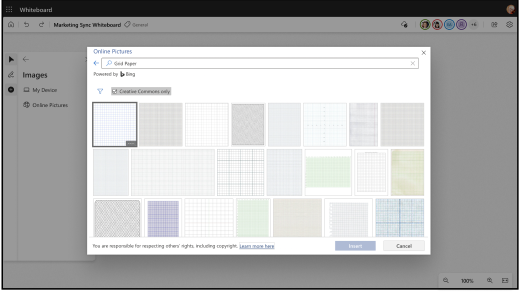
- A imagem aparecerá na tela. Clique e arraste em um canto da imagem para redimensioná-la.
Para inserir um documento:
- Abra o menu Criar selecionando Criar (ícone de adição) no menu à esquerda.
- Selecione Documentos.
- Selecione My Files para abrir o Explorador de Arquivos. Você pode adicionar PDFs do seu computador local, bem como PDFs e arquivos do PowerPoint por meio do OneDrive .
- Escolha o arquivo PDF ou PowerPoint que você deseja carregar. Você também pode selecionar um documento aberto recentemente.
- Selecione as páginas que deseja carregar ou marque o botão Selecionar Tudo para carregar o documento inteiro.
- O documento aparecerá na tela. Clique e arraste em um canto do documento para redimensioná-lo.
Observação
Para inserir uma imagem e um documento no Whiteboard, o recurso requer que as experiências conectadas opcionais estejam habilitadas para funcionar.
Dica
Para tornar seu quadro de comunicações mais acessível para pessoas com deficiência visual, certifique-se de adicionar texto alt ao inserir uma imagem ou documento. Selecione a imagem e, em seguida, Editar texto alternativo. Escreva uma ou duas frases curtas descrevendo a imagem.
Observação
Atualmente, não há suporte para documentos com rótulos de confidencialidade restritivos. Atualize a etiqueta para geral ou pública para poder inserir o documento.