
Os workshops internos são uma forma excelente de reunir os funcionários e permitir que criem ideias, se alinhem quanto aos objetivos ou até mesmo aprendam novos conceitos e competências.
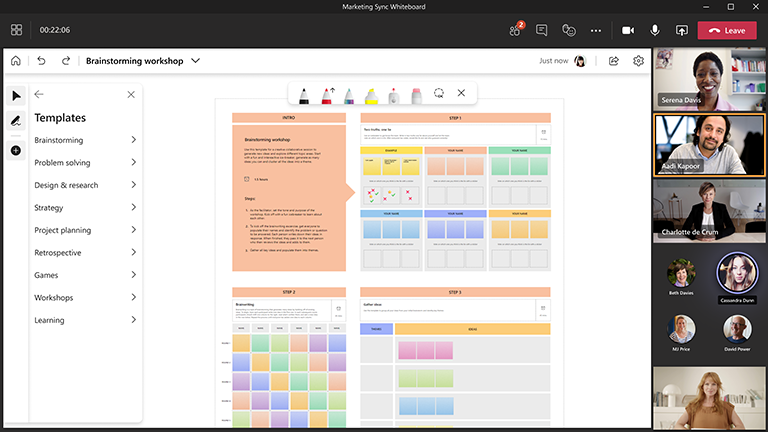
O espaço de trabalho de colaboração visual proporcionado pelo Whiteboard cria um local perfeito para os funcionários se reunirem para trocar ideias e aprender.
Principais recursos:
- Guie os participantes por um quadro de comunicações com Seguir
- Modelos de diversos formatos de workshop
- As notas autoadesivas coloridas ajudam a contar histórias com clareza
- Incorpore conteúdo externo a imagens e documentos
- Escrita à tinta e formas inteligentes para ajudar a visualizar ideias
- Reações para incentivar a participação
Como realizar um workshop de troca de ideias bem-sucedido
Faça o seguinte:
Prepare o quadro antecipadamente
- Agende uma reunião no Microsoft Teams.
- Navegue até a reunião do Teams e selecione Quadro de Comunicações na lista na parte superior da reunião. Você também pode fazer isso criando um quadro de comunicações e compartilhando o link no Windows App do Quadro de Comunicações ou no navegador em whiteboard.office.com.
- No painel de criação, selecioneBrainstorming demodelos> e escolha um modelo.
- Adicione os objetivos da sua sessão e rotule tudo o mais da forma adequada.
- Compartilhe um link para o quadro se outras pessoas estão ajudando você a prepará-lo.
Durante a sessão
- Verifique se todos os participantes têm o link da reunião no Teams.
- Depois que a reunião for iniciada, compartilhe o quadro de comunicações na bandeja Compartilhar ou envie o link para o quadro do aplicativo Whiteboard ou do whiteboard.office.com.
- Apresente o objetivo da sessão e certifique-se de que todos estejam familiarizados com o uso do Whiteboard.
- Pense em como você gostaria de organizar a sessão (por exemplo, usando notas autoadesivas de cores específicas para cada pessoa, reações representando ideias diferentes e assim por diante).
- Conduza o workshop como você faria normalmente, incentivando a participação por meio do Teams e diretamente no quadro de comunicações.
- Use o recurso "Levantar a Mão" do Teams para organizar a ordem na qual os participantes devem falar.
- Fique atento ao horário para se certificar de que haverá tempo suficiente para abordar todos os tópicos.
Após a sessão
- Envie uma mensagem aos participantes contendo o link para o quadro de comunicações para que todos tenham acesso.
- Se quiser enviar um instantâneo do quadro de comunicações finalizado para qualquer pessoa, exporte e compartilhe uma imagem PNG do menu Configurações. .
- Migre os itens de ação finalizados para a ferramenta de sua escolha para que as ações sejam executadas e mensurar o respectivo progresso.
Confira também
Confira nossos outros guias de quadro de comunicações para saber mais!