
Você pode adicionar uma variedade de formas e reações para aprimorar seu quadro de comunicações.
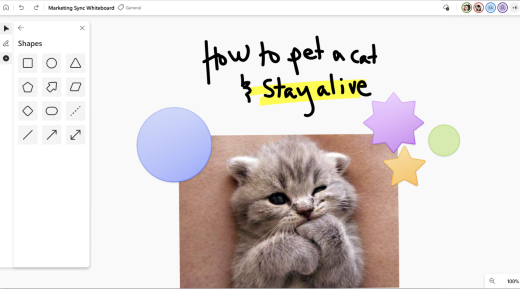
Inserir formas
Para adicionar uma forma:
- Selecione o botão Criar na barra de ferramentas à esquerda e selecione Formas.
- Escolha uma das oito formas comuns ou quatro linhas.
- Toque ou clique onde deseja adicionar a forma na tela.
Inserir reações
Para adicionar uma reação:
- Selecione o botão Criar na barra de ferramentas à esquerda e selecione Formas.
- Escolha uma das oito reações, como polegar para cima, coração, caixa de marcar ou carinha sorridente.
- Toque ou clique onde deseja adicionar a reação na tela.

Selecionar, mover e redimensionar formas e reações
- Para mover objetos, quando o modo de pintura a dedo está desativado, você pode selecionar com o dedo para mover objetos facilmente pela tela.
- Para selecionar o conteúdo, use o dedo ou uma caneta. Também é possível usar a ferramenta Seleção de Laço na barra de ferramentas de tinta para selecionar vários objetos de uma só vez.
- Com a Seleção de Laço ativada, use a caneta para circundar o conteúdo que você deseja selecionar. Quando o modo de pintura a dedo está habilitado para dispositivos passivos ou que não usam caneta, também é possível ativar a Seleção de Laço e usar o dedo para selecionar conteúdo com um círculo.
- Se a caneta ativa tiver um botão, segure esse botão para mudar temporariamente para o modo Seleção de Laço e circunde o conteúdo para selecioná-lo.
- Quando o conteúdo tiver sido selecionado, mova-o usando o dedo ou uma caneta. Para redimensioná-lo, use dois dedos para ampliar ou minimizar o conteúdo.
Usar o ajuste de objeto
O ajuste de objeto ajuda você a alinhar seu conteúdo fornecendo uma indicação visual. Uma linha é exibida quando você move um objeto (como uma nota auto-adesiva ou uma imagem) próximo a outro objeto.