
Os melhores e mais inclusivos planos e decisões surgem quando todos contribuem.
Pode ser difícil criar uma nova estratégia ou mudar de direção, mas o Microsoft Whiteboard fornece uma estrutura leve sobre uma tela infinita criada para colaboração. Agora, todos podem contribuir antes, durante e até mesmo depois de uma reunião de planejamento.
Principais recursos:
- Modelos para organizar e criar estratégias, como análise de custo/benefício, definição de metas e análise SWOT
- Opções de notas autoadesivas coloridas para organizar ideias
- Tinta e formas inteligentes para ajudar a visualizar soluções
- Reações para permitir que todos contribuam e votem
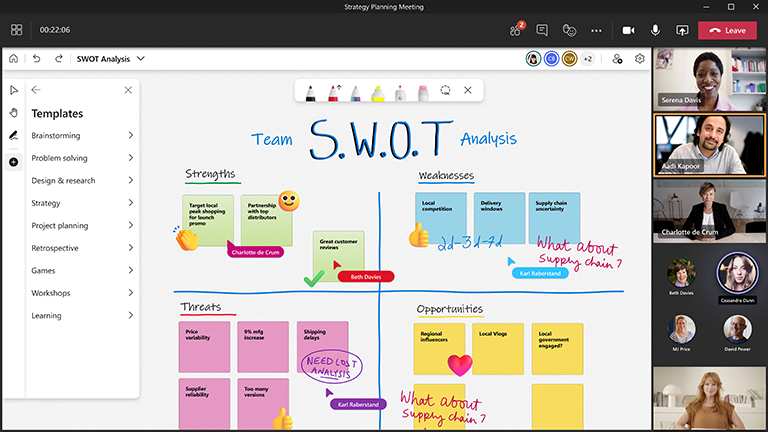
Preparar o quadro
- Reflita sobre seus principais stakeholders e sobre o resultado que você deseja alcançar.
- Agende uma reunião no Microsoft Teams.
- Navegue até a reunião do Teams e selecione Quadro de Comunicações na lista na parte superior da reunião. Você também pode fazer isso criando um quadro de comunicações e compartilhando o link no Windows App do Quadro de Comunicações ou no navegador em whiteboard.office.com.
- No painel de criação, selecione Estratégiade modelos> e escolha um modelo.
- Personalize o modelo para ajustar às metas da sua sessão. Talvez você queira usar cores ou reações específicas como uma legenda, por exemplo.
- Compartilhe o quadro se outras pessoas estão ajudando você a se preparar.
Durante a sessão
- Depois que a reunião for iniciada, compartilhe o quadro de comunicações na bandeja Compartilhar ou envie um link para o quadro do aplicativo Whiteboard ou do whiteboard.office.com.
- Apresente a meta da sessão e dê a todos alguns minutos para explorar o quadro com você.
- Defina regras básicas com a equipe sobre o que diferentes cores e reações significam para esta sessão específica.
- Inicie sua sessão de planejamento, incentivando a participação por meio do Teams e diretamente no quadro de comunicações.
- Use o recurso "Levantar a Mão" no Teams para organizar a ordem na qual os participantes falarão.
- Fique de olho no tempo para garantir que você possa cobrir tudo.
Após a sessão
- Envie uma mensagem aos participantes com o link para o quadro de comunicações para que todos possam ter acesso ou lembre-os de que o quadro pode ser acessado em seu próprio seletor de quadros do Whiteboard.
- Exporte uma imagem PNG do quadro no menu Configurações para compartilhar um resumo das descobertas com qualquer pessoa de fora da equipe.
- Coloque seu plano em ação!
Confira também
Confira nossos outros guias de quadro de comunicações para saber mais!