

Tire ainda mais proveito da sua experiência no Microsoft Whiteboard com estas sugestões e truques úteis!
Não comece do zero
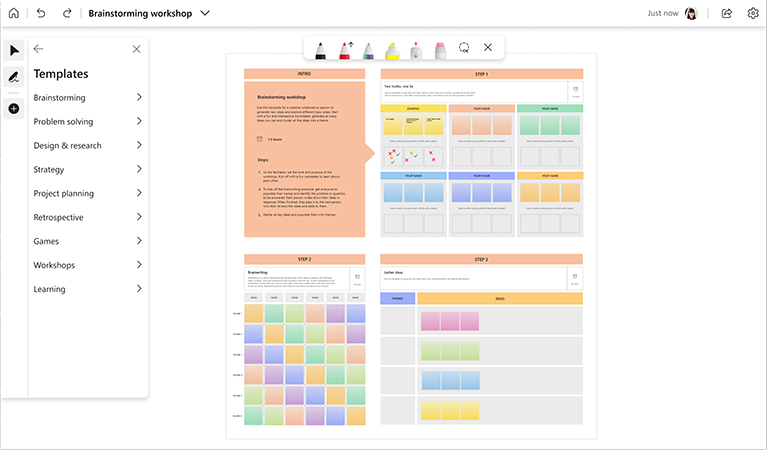
Não sabe como iniciar um novo quadro? Inspire-se com nossos modelos pré-feitos e personalizáveis para cenários comuns, como debates, planos de aula, comparação e contraste, duas verdades e uma mentira, e muito mais!
- Visite a página de modelos do Whiteboard para obter mais detalhes.
Torne os quadros somente leitura quando for necessário
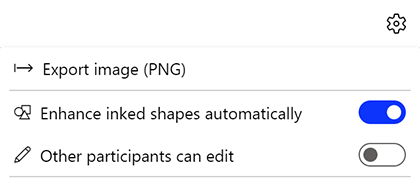
Se você iniciou o quadro de comunicações em uma reunião ou canal do Microsoft Teams, pode optar por colocá-lo no modo somente leitura sempre que quiser que seus colegas de trabalho ou alunos parem de colaborar nele. Essa é uma maneira útil de finalizar seus quadros (por exemplo, depois que um prazo for atingido).
Observação
O modo só de leitura só está disponível se iniciar o quadro na reunião ou canal do Teams.
Pode ativar o modo só de leitura para o quadro que abriu ao desligar a opção Outros participantes podem editar no menu Definições . A sua preferência permanece em vigor para o conselho atual, mesmo após o término da reunião.
- Consulte a página do menu Definições para saber mais.
Promova o envolvimento com reações
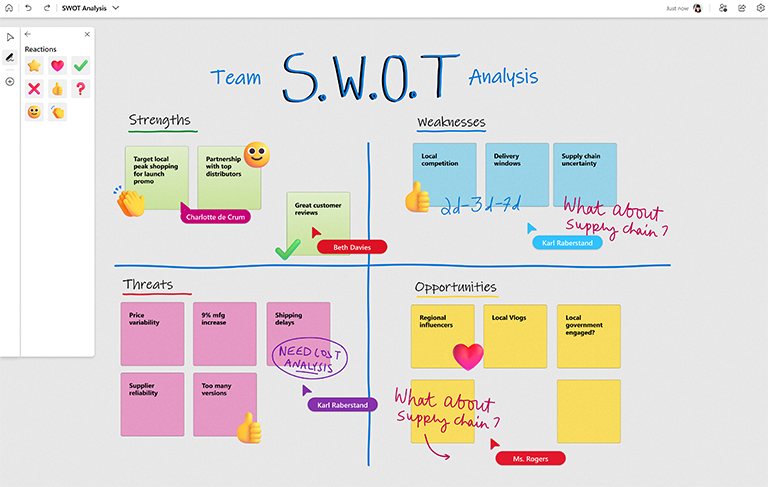
Use as reações para interagir com outras pessoas e votar em ideias e itens nos quadros compartilhados.
Use ferramentas de tinta para obter melhores elementos visuais
Crie rapidamente formas perfeitas com o reconhecimento de forma de tinta. Desenhe formas familiares e veja o Quadro de Comunicações limpá-las!

Precisa visualizar fluxos de trabalho ou processos? Use a caneta de seta para desenhar setas com suas cores favoritas.

Mantenha a tecla Shift pressionada enquanto estiver desenhando linhas perfeitamente retas com facilidade.

Economize tempo com atalhos de teclado
Acelere suas interações com o Quadro de Comunicações usando esses atalhos de teclado úteis.
| Alternar para o modo Desenhar | Alt + W / Alt + W + 1 |
|---|---|
| Caneta 2 | Alt + W + 2 |
| Caneta 3 | Alt + W + 3 |
| Marca-texto | Alt + H |
| Apague | Alt + X |
| Modo de seta | Alt + A |
| Seta dupla | Alt + Shift + A |
| Embelezado | Alt + B |
Poupar tempo com ações de clique com o botão direito do rato
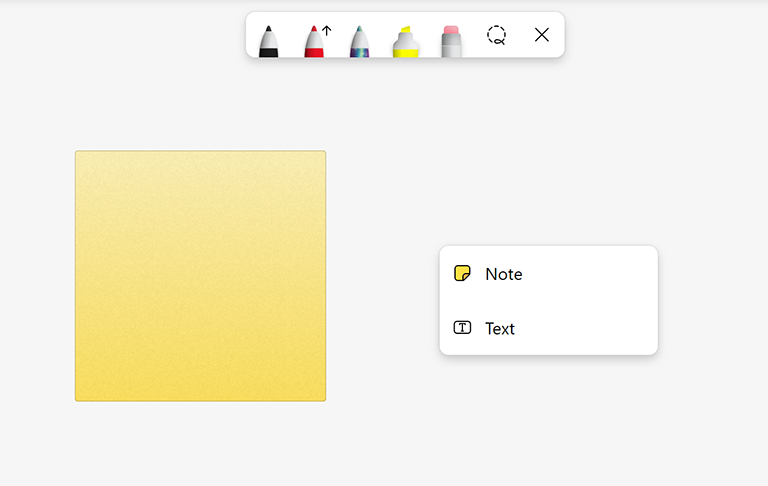
Clique com o botão direito do mouse em qualquer lugar do seu quadro para adicionar uma nota autoadesiva ou uma caixa de texto e mova-a para a posição.
Há vários objetos no seu quadro? Alinhe seu conteúdo rapidamente com guias de alinhamento e encaixe de objeto fáceis.

Controle objetos sobrepostos intencionalmente clicando com o botão direito em qualquer objeto para trazê-lo para a frente ou enviá-lo para a parte de trás do seu quadro.

Confira também
Confira nossos outros guias de quadro de comunicações para saber mais!