
Este artigo destina-se a pessoas com deficiências visuais ou cognitivas que usam um programa de leitor de tela, como o Narrador do Windows e o NVDA com produtos do Microsoft 365. Este artigo faz parte do conjunto de conteúdo de suporte ao leitor de tela do Microsoft 365 , em que você pode encontrar mais informações de acessibilidade em nossos aplicativos. Para obter ajuda geral, visite o Suporte da Microsoft.
Use o Copilot no Microsoft Whiteboard no Windows com seu teclado e um leitor de tela. Você também pode usar o Copilot no Whiteboard em uma reunião agendada ou como uma guia para um chat ou canal. Você pode usar o Copilot no Whiteboard para sugerir, categorizar e resumir conteúdo.
Observação
- Para saber mais sobre o Copilot no Whiteboard, acesse Copilot no Whiteboard.
- Novos recursos do Microsoft 365 são lançados gradualmente para assinantes do Microsoft 365, portanto, seu aplicativo pode não ter esses recursos ainda. Para saber como obter novos recursos com mais rapidez, participe do programa Office Insider.
- Saiba mais sobre leitores de tela, acesse Como os leitores de tela funcionam com o Microsoft 365.
Neste tópico
Navegar pelo Copilot no Whiteboard
Sugerir conteúdo com o Copilot no Whiteboard
Categorizar conteúdo com o Copilot no Whiteboard
Resumir conteúdo com o Copilot no Whiteboard
Visualizar conteúdo com o Copilot
Navegar pelo Copilot no Whiteboard
Para abrir o aplicativo, pressione a tecla do logotipo do Windows e digite Microsoft Whiteboard.
Navegue usando Tab e pressione Enter quando ouvir "Galeria do Whiteboard, criar novo botão do quadro de comunicações, criar e abrir um novo quadro de comunicações".
Para abrir um Whiteboard existente, navegue usando as teclas de seta da esquerda/ para adireita e pressione Enter quando ouvir "o nome do seu quadro de comunicações, quadro de comunicações".
Navegue usando Tab até ouvir "Item de menu do Copilot recolhido, tem pop-up".
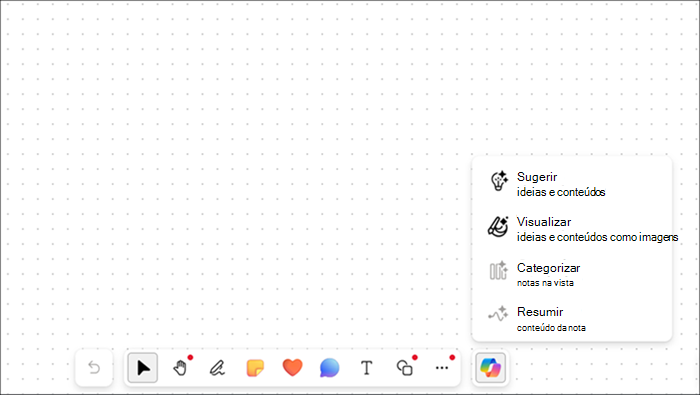
Para navegar por todos os recursos, pressione Enter e, em seguida, as teclas de seta Para cima/ ebaixo.
Observação
- Caso o quadro de comunicações já esteja configurado, acesse a galeria do quadro de comunicações e use as teclas de seta para a esquerda e para a direita até ouvir a mensagem "Galeria do quadro de comunicações, o nome do seu quadro de comunicações".
- Para saber mais sobre como navegar no Microsoft Whiteboard no Teams, consulte Usar um leitor de tela com o aplicativo Whiteboard no Microsoft Teams.
Sugerir Conteúdo com o Copilot no Whiteboard
Você pode usar o Copilot no Whiteboard para fornecer sugestões e criar o conteúdo necessário.
Pressione as teclas de seta de cima/ parabaixo para navegar por todos os recursos e pressione Enter quando ouvir "Sugerir ideias e item de menu de conteúdo, 1 de 3". O Copilot abre a janela Sugerir prompt.
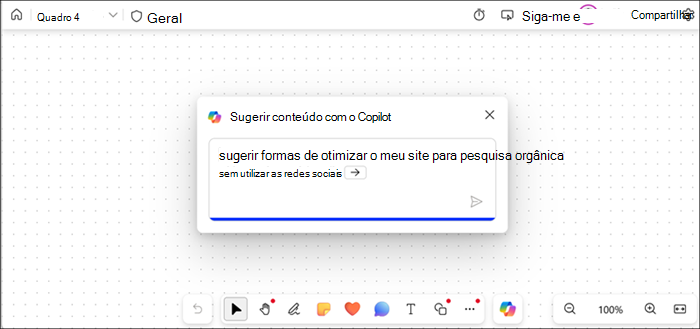
Você pode inserir seu próprio prompt ou pressionar a tecla seta direita para entrar para preencher automaticamente o prompt pré-sugerido, "Sugerir maneiras de otimizar meu site para pesquisa orgânica sem usar mídia social".
Pressione Enter depois de entrar em um prompt; O Copilot cria uma lista de 6 sugestões.
Use as teclas Tab e Enter para inserir, editar ou gerar mais conteúdo.
Você pode enviar seus comentários sobre os resultados navegando até os botões Curtir e Não Curtir .
Use as teclas de seta de cima/ parabaixo para navegar pelo conteúdo.
Para excluir sugestões da lista, navegue até ouvir "Botão Excluir sugestão" e pressione Enter.
Observação
- Em idiomas da direita para esquerda, você pode usar a tecla de seta para a esquerda para preencher automaticamente o prompt pré-sugerido.
- Para obter mais informações, consulte Descubra novas ideias no Whiteboard com Copilot para Microsoft 365.
Categorizar conteúdo com o Copilot no Whiteboard
Categorize o conteúdo do Whiteboard com a ajuda do recurso de categorização no Copilot. Você pode selecionar pelo menos duas notas adesivas com conteúdo e acessar a categorização no menu de seleção múltipla das notas.
O recurso de categorização está desabilitado no menu no novo Whiteboard ou em qualquer Whiteboard que não contenha pelo menos duas notas autoadesivas que contenham conteúdo.
Abra o Copilot e navegue usando as teclas de seta de cima/ parabaixo e pressione Enter quando ouvir "Categorizar notas no modo de exibição, item de menu, 2 de 3".
O Copilot seleciona automaticamente todas as notas autoadesivas na exibição no Whiteboard.
Pressione Enter quando ouvir "Categorizar notas selecionadas, botão Categorizar". O Copilot organiza todas as ideias em categorias com cabeçalhos.
Use as teclas Tab e Enter para manter, reverter e regenerar o conteúdo categorizado.
Você pode enviar seus comentários sobre os resultados navegando até os botões Curtir e Não Curtir .
Observação
Para saber mais, acesse Organize suas ideias no Whiteboard com o Copilot para Microsoft 365.
Resumir conteúdo com o Copilot no Whiteboard
Você também pode resumir o conteúdo do Whiteboard em etapas simples usando o Copilot.
Navegue pelo copiloto usando as teclas de seta Para/cima e para baixo até ouvir "Item de menu do conteúdo Resumir Nota, 3 de 3".
Pressione Enter para resumir o conteúdo do Whiteboard. O Copilot cria um componente Loop com um resumo de marcadores.
Para manter o conteúdo resumido em seu quadro de comunicações, navegue usando a tecla Tab e pressione Enter quando ouvir "Manter, botão".
Você pode enviar seus comentários sobre os resultados navegando até os botões Curtir e Não Curtir .
Para descartar o conteúdo gerado, pressione Enter quando ouvir "Descartar, botão".
Observação
Para saber mais, acesse Resumir ideias no Whiteboard com o Copilot para Microsoft 365.
Visualizar conteúdo com o Copilot
Abra o Copilot e navegue usando a tecla de seta para cima ou para baixo até ouvir "Item de menu Visualizar conteúdo" e pressione Enter.
Pressione Tab até ouvir o campo de edição do prompt, digite o prompt descrevendo o que você deseja visualizar e pressione Enter. O Copilot gera uma representação visual do seu conteúdo no quadro de comunicações.
Use a tecla Tab para navegar pelas opções disponíveis e pressione Enter para selecionar ações como manter, editar ou regenerar o conteúdo.
Para fornecer comentários, navegue até o botão Curtir ou Não Curtir e pressione Enter.
Para descartar o conteúdo gerado, pressione Tab até ouvir "Botão Descartar" e pressione Enter.
Observação
Os recursos e opções do Copilot no Microsoft Whiteboard podem variar dependendo do tipo de conta, das configurações da organização e das atualizações da experiência do aplicativo. Insira o texto de alerta aqui.
Confira também
Atalhos de teclado do Whiteboard
Tarefas básicas usando um leitor de tela com o Microsoft Whiteboard
Usar um leitor de tela com o aplicativo Whiteboard no Microsoft Teams
Configurar seu dispositivo para operar com acessibilidade no Microsoft 365
Suporte técnico para clientes com deficiências
A Microsoft quer proporcionar a melhor experiência possível para todos os clientes. Se você tiver alguma deficiência ou dúvidas sobre acessibilidade, contate o Answer Desk de Acessibilidade da Microsoft para obter assistência técnica. A equipe de suporte do Answer Desk Acessibilidade é treinada no uso de várias tecnologias adaptativas populares e pode oferecer assistência em espanhol, francês, inglês e na língua de sinais dos EUA. Acesse o site do Microsoft Answer Desk Acessibilidade para descobrir os detalhes de contato para a sua região.
Se você for um usuário empresarial, comercial ou governamental, entre em contato com o Answer Desk de Deficiência corporativo.