
Novidades no Microsoft Whiteboard
Aplica-se a
O Microsoft Whiteboard está em constante alteração e evolução. À medida que lançamos novos recursos e funcionalidades, continuaremos a realizá-los nesta página – certifique-se de voltar regularmente!
Vários novos recursos foram disponibilizados recentemente:
- Definir um plano de fundo padrão no Quadro de Dados
- Adicionar pesquisas do Forms como componentes Loop no Quadro de Dados
- Abrir quadros de dados existentes em reuniões do Microsoft Teams
- Orientar os usuários por meio de um quadro de comunicação com o Follow
- Anotar em reuniões do Teams
- Colaborar com usuários externos em reuniões do Teams
Definir um plano de fundo padrão no Quadro de Dados
Agora, você pode personalizar facilmente sua experiência de quadro de dados selecionando um plano de fundo e definindo-o como o padrão para todos os quadros que você criar no futuro. A nova caixa de seleção Definir como padrão na opção Formatar plano de fundo garante que seu plano de fundo preferencial seja aplicado automaticamente sempre que você criar um novo quadro de dados, economizando tempo e aumentando sua produtividade.
Adicionar pesquisas do Forms como componentes Loop no Quadro de Dados
Agora, os usuários podem copiar Loop componentes e colá-los diretamente em seu quadro de dados. Esse recurso permite adicionar uma Microsoft Forms sondagem à tela simplesmente colando o link. A pesquisa será exibida instantaneamente, permitindo que os colaboradores vejam e interajam facilmente com ela. Essa integração contínua pode ajudá-lo a reunir e visualizar comentários em tempo real, tornando suas sessões colaborativas mais produtivas e envolventes.
Abrir quadros de dados existentes em reuniões do Microsoft Teams
Agora, os usuários podem escolher um quadro de dados existente para compartilhar em uma reunião do Teams. Isso permite que você prepare um quadro com antecedência ou continue trabalhando iterativamente em um projeto.
Orientar os usuários por meio de um quadro de comunicação com o Follow
Seguir permite que você faça com que os participantes em um quadrodel sigam seu ponto de vista enquanto se movem pela tela para discutir e fazer edições. É uma ótima maneira de apresentar o material criado no Whiteboard, bem como orientar os participantes por meio de atividades e sessões. Confira Orientar participantes por meio de um quadro de perguntas e instruções com o Follow para saber mais.
Anotar em reuniões do Teams
As anotações permitem que você colabore em um design, modelo ou apresentação ao compartilhar sua tela em uma reunião do Teams. Todos na reunião podem começar a anotar imediatamente, e cursores colaborativos facilitam a exibição de alterações feitas por todos os participantes.

Confira Usar anotação ao compartilhar sua tela no Microsoft Teams para saber mais.
Colaborar com usuários externos em reuniões do Teams
Com a transição para OneDrive for Business armazenamento, agora você pode colaborar em um quadro de dados com participantes de outras organizações em tempo real. Observe que o administrador precisará garantir que as configurações adequadas estejam habilitadas para que você possa usar essa funcionalidade.
Adicionar links e vídeos online a um quadro de caracteres
Agora você pode adicionar links clicáveis diretamente a um quadro de dados. Dependendo do link, ele aparecerá como um link, visualizará o conteúdo ou se for um vídeo com suporte, ele exibirá o vídeo e permitirá que você reproduza e pausa-o diretamente no quadro de caracteres. Saiba mais sobre como inserir links e inserir vídeos online.
Bloquear e desbloquear objetos
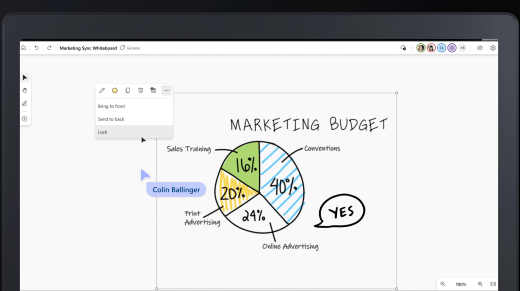
O quadro de caracteres permite que você bloqueie qualquer objeto na tela para que ele não possa ser movido. Também é fácil desbloquear todos os objetos ao mesmo tempo. Consulte Bloquear conteúdo no Quadro de Dados para saber mais.
Inserir imagens do Bing
A versão mais recente facilita a adição de imagens do Bing a um quadro de caracteres.

Novo hub de ajuda
O Whiteboard tem uma nova página de ajuda e aprendizado em que você pode encontrar respostas para perguntas comumente feitas. Confira support.microsoft.com/whiteboard para começar.
