
A Super Resolução Automática (SR Automática) é uma tecnologia de super resolução incorporada ao Windows que traz um upscaling de alta qualidade para a biblioteca de jogos existente de um jogador em PCs Copilot+ e o ROG Xbox Ally X. Sem upscaling, os jogadores geralmente devem escolher entre a qualidade visual e a taxa de quadro: aumentar a resolução ou as configurações gráficas aumenta a qualidade visual, mas pode reduzir a taxa de quadros, enquanto reduzi-los melhora a taxa de quadros, mas ao custo da qualidade da imagem. O SR automático resolve essa compensação permitindo que o jogo seja renderizado em uma resolução mais baixa e, em seguida, aumentando o dimensionamento da imagem para uma resolução mais alta, simultaneamente dando aos jogadores visuais detalhados e taxas de quadros mais suaves.
Neste artigo:
- Requisitos para usar o SR Automático
- Guia de Início Rápido
- Visão geral do Widget da Barra de Jogos do SR Automático
- Configuração avançada com configurações e notificações do Windows
- Perguntas frequentes
Requisitos para usar o SR Automático
| Categoria | Requisito |
|---|---|
| Dispositivo |
|
| Sistema operacional | Windows 11, versão 24H2 ou posterior, totalmente atualizada |
| Resolução de exibição | 1080p ou superior |
| Drivers | Gráficos mais recentes e drivers de processador neural.
|
| Pacote SR automático | Versão mais recente para plataformas Snapdragon® e AMD RyzenTM |
| Jogos | DirectX 10 ou posterior em execução nativa em emulação x64, x64 ou Arm64 |
| Resolução de entrada ideal | Para obter melhores resultados, defina a resolução mais próxima de:
Nota: A SR automática dá suporte a resoluções entre 700p e 900p. |
| Barra de jogos (recomendado) | Versão mais recente |

Importante
Não há suporte para jogos usando determinados formatos (como formatos de 10 bits), jogos somente x86 e outros runtimes gráficos, incluindo DirectX 9, Vulkan, OpenGL.
Guia de Início Rápido
 O widget De exibição na Barra de Jogos é sua interface principal para a SR Automática para habilitar o recurso por jogo, obter diretrizes de instalação e marcar status sem sair do jogo. Algumas etapas também exigem ajustes nas próprias configurações do jogo. Para ativar o SR Automático:
Inicie seu jogo: Você pode ver uma notificação de que a SR Automática está disponível.
Habilitar o SR automático: Abra a guia SR Automática no widget Exibir clicando na notificação ou pressione
 ou Win + G e vá para Widgets Menu >Display>Auto SR. Ative os seguintes alternâncias:
- Use sempre com este jogo
- Mostrar indicador de status no jogo
Ajustar a resolução e o modo de exibição (se necessário): O SR automático só se aplica quando o alternância da etapa 2 está ativado e você está usando uma resolução e modo de exibição com suporte.
- Nas configurações do jogo, selecione uma resolução com suporte
- Defina o modo de exibição como Tela Inteira ou Tela Inteira Exclusiva.
Verificar as configurações de exibição (se a SR automática ainda estiver desativada): na guia Geral do widget De exibição, altere a resolução de exibição para um valor compatível.
Confirme se a SR automática está sendo aplicada: Procure o indicador de status de SR Automático
 na janela do jogo e aproveite! Se o indicador não estiver visível, marcar a guia SR Automática no widget De exibição para obter detalhes sobre o que precisa ser corrigido.
Observação
Na próxima vez que você iniciar este jogo, o SR Automático será ativado automaticamente, desde que a resolução e o modo de exibição permaneçam em configurações com suporte.
Visão geral do Widget da Barra de Jogos do SR Automático
A guia SR automática no widget De exibição mostra se a Super Resolução Automática (SR automática) está ativa para o jogo atual e, se não, por que não sem sair do jogo. Há duas peças principais: o widget em si e as notificações da Barra de Jogos.
O Status Atual mostra se o SR Automático está ativo para o jogo em execução. Os status potenciais incluem:
- Ativado: o SR automático está aprimorando ativamente seu jogo.
- Off, Action Required: O SR automático está habilitado para o jogo, mas não está ativo no momento devido a uma resolução sem suporte ou à necessidade de reiniciar o jogo.
- Desativada: a SR automática está desativada para o jogo e não está em execução ativa.
Sempre usar com este alternância de jogo é usado para ativar ou desativar a SR automática para o jogo. Isso pode ser usado enquanto o jogo está em execução para ative-lo e desativar para ver a diferença na qualidade visual. Isso é equivalente à configuração por jogo em Configurações de Janela descritas abaixo.
Mostrar a alternância de indicador status no jogo é usado para ativar um indicador no jogo para informar facilmente se o Auto SR está ou não em execução em seu jogo. Quando estiver em & ativo, você verá este ícone no canto da tela do jogo:

As notificações da Barra de Jogos também podem ser mostradas para aumentar a conscientização sobre o status de SR automático no jogo – se ele está ativado, disponível para ser ativado ou requer uma ação para ativar no jogo.
Configuração avançada com configurações e notificações do Windows
Quando a Barra de Jogos não estiver instalada, use notificações do Windows ou Configurações do Windows para habilitar a SR Automática para jogos individuais, ative-a para todos os jogos com suporte ao mesmo tempo ou ajuste automaticamente sua resolução de exibição quando um jogo for iniciado. Saiba mais nas seções abaixo.
Habilitar o SR Automático para jogos individuais com Notificações do Windows
O SR Automático pode ser ativado diretamente a partir de notificações do Windows quando a Própria Game Bar não está instalada ou as respetivas notificações estão desativadas.
Para ativar o SR Automático para um jogo:
- Quando iniciar um jogo suportado pela primeira vez, verá uma notificação de opção ativa de ativação pós-falha Utilizar SR Automático .

- Selecione Ativar para ativar o SR Automático para esse jogo.
- Se o modo de resolução e apresentação estiverem numa definição compatível, o SR Automático é ativado imediatamente e mostra que um SR Automático está a ser notificado.

- Caso contrário, uma notificação de seguimento pede-lhe para ajustar a resolução ou reiniciar o jogo se tiver desativado anteriormente o SR Automático (mostrado abaixo).

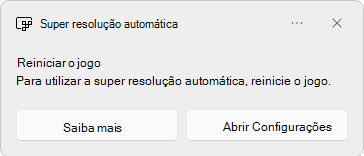
Observação
Depois de ativado, a SR Automática aplica-se automaticamente em futuras iniciações sempre que o jogo estiver em definições compatíveis.
Para desativar o SR Automático para um jogo:
- Inicie o jogo e verá que um SR Automático está a ser notificado.
- Selecione Desativar para desativar o SR Automático.
Ativar o SR Automático para Jogos Individuais através das Definições do Windows
Para ativar ou desativar o SR Automático para um jogo:
- Selecione Iniciar

 >> do Sistema de Aplicações
  > Display
  >Graphics Definições personalizadas > para aplicações e localize o jogo (ou adicione o ficheiro de .exe do jogo).
 - Selecione o jogo e defina o botão de alternar Resolução automática como Ativado ou Desativado.

Ativar o SR Automático para todos os jogos suportados com as Definições do Windows
Para ativar a Super Resolução Automática (SR Automático) para todos os jogos suportados, ative a predefinição SR Automático em vez de configurar cada jogo individualmente.
Para ativar o SR Automático para todos os jogos suportados:
- Selecione Iniciar>> Sistema de Aplicações > Display>Graphics.
- Em Predefinições, ative ou desativea super resolução automática.
Como as predefinições de SR Automático e por jogo interagem
Ativar o SR Automático para um jogo substitui o predefinido SR Automático para todos os jogos. Estas definições podem ser utilizadas em conjunto de duas formas:
- Ative o SR Automático para todos os jogos exceto para alguns: Ative a predefinição SR Automático e, em seguida, desative o SR Automático para os jogos específicos que pretende excluir.
- Para ativar o SR Automático apenas para jogos selecionados: Desative a predefinição SR Automático e, em seguida, ative a SR Automática para os jogos específicos que pretende incluir.
Observação
Os ajustes, como as definições de resolução no jogo, podem ainda ter de ser feitos em jogos individuais para que o SR Automático seja aplicado, conforme descrito na secção anterior.

Ajustar automaticamente a resolução no lançamento do jogo
As Definições do Windows podem fazer com que o seu jogo seja iniciado automaticamente numa resolução suportada pelo SR Automático e restaure-o quando sair. Isto é útil para jogadores que não querem definir a resolução por si mesmos e para jogos que não expõem as suas próprias definições de resolução de composição (como jogos que oferecem apenas o modo de janela sem limites).
- Aceda a Iniciar>do> Sistema de Aplicações > Display> Graphics Definições personalizadas > para aplicações e selecione o seu jogo.
- Em Definição de resolução de visualização máxima, as opções pendentes mostrarão resoluções compatíveis com SR Automático.
- Escolha uma das resoluções com capacidade de SR Automática listadas.
- Quando configurada, esta definição irá alterar o ecrã para a resolução do conjunto quando o jogo é iniciado e limitar o jogo de ver resoluções mais elevadas. Quando o jogo sair, a resolução do ecrã original será restaurada.
O compromisso da Microsoft com a IA responsável e com a privacidade
A Microsoft vem trabalhando para avançar a IA com responsabilidade desde 2017, quando definimos pela primeira vez nossos princípios de IA e, posteriormente, operacionalizamos nossa abordagem por meio de nosso Padrão de IA Responsável. Privacidade e segurança são princípios à medida que desenvolvemos e implantamos sistemas de IA. Trabalhamos para ajudar nossos clientes a usar nossos produtos de IA com responsabilidade, compartilhando nossos aprendizados e criando parcerias baseadas em confiança. Para obter mais informações sobre os nossos esforços responsáveis de IA, os princípios que nos orientam e as ferramentas e capacidades que criámos para garantir que desenvolvemos a tecnologia de IA de forma responsável, veja IA Responsável.
Todo o processamento para melhorar os elementos visuais do jogo ocorre no dispositivo através da GPU integrada e da Unidade de Processamento Neural (NPU). Os gráficos e os detalhes do jogo nunca saem do seu dispositivo e não são partilhados com a cloud ou com a Microsoft. Para obter mais informações, consulte a declaração de privacidade da Microsoft.
Queremos ouvi-lo!
Queremos ouvi-lo! Se houver algo de que goste e, especialmente, se houver algo de que não gosta na SR Automática, pode submeter comentários à Microsoft.
Para fornecer feedback:
- Abra o Hub de Comentários.
- Selecione Comunicar um problema ou Sugerir uma funcionalidade.
- Forneça detalhes sobre o seu feedback e inclua as palavras SR Automático no resumo.
- Selecione Jogos eDesempenho de Jogos da Xbox>.
- Se possível, selecione Recriar o meu problema no passo Adicionar mais detalhes e, em seguida, selecione Submeter!
Também pode contactar diretamente a equipa de SR Automático ao enviar um e-mail para autosr@microsoft.com.
Perguntas frequentes
O SR Automático está ativado por predefinição?
O SR Automático não está ativado por predefinição, é uma funcionalidade de opção ativa.
Observação
Em dispositivos legados com processador Snapdragon X Series, o Auto SR foi aplicado por predefinição a um conjunto de jogos verificados pela Microsoft, incluindo BeamNG.drive, Borderlands 3, Control (dx11), Dark Souls III, God of War, Kingdom Come: Deliverance, Resident Evil 2, Resident Evil 3, Sekiro Shadows Die Twice, Sniper Ghost Warrior Contracts 2 e The Witcher 3.
Porque é que o SR Automático não está a melhorar o meu jogo?
A Super Resolução Automática (SR Automático) funciona com resoluções de composição específicas que variam consoante o dispositivo. Em geral, a SR Automática melhora os jogos que compõem menos de 1080p.
Se o seu jogo estiver a ser executado com uma resolução não suportada, verá uma notificação a pedir-lhe para ajustar a resolução. O separador SR Automático no widget Xbox Game Bar Display também mostra uma resolução recomendada específica do dispositivo.
Ajustar a resolução do jogo
A forma como altera a resolução de composição depende do jogo.
Utilizar definições no jogo (recomendado)
A maioria dos jogos que suportam o modo de ecrã inteiro ou Exclusivo de ecrã inteiro permite-lhe alterar a resolução de composição nas respetivas definições.
- Procure uma definição denominada Resolução ou Resolução de composição.
- Normalmente, esta definição encontra-se em Gráficos ou Ecrã.
Alterar a resolução do ecrã:
Alguns jogos só suportam o modo de ecrã inteiro sem limites . Nestes casos, alterar a resolução no jogo pode não estar disponível ou não afetar a resolução de saída do jogo.
Em caso afirmativo, altere a resolução do ecrã utilizando uma das seguintes opções:
- Defina uma Resolução máxima de visualização para o jogo nas definições de gráficos do Windows.
- Altere a resolução do ecrã no widget Xbox Game Bar Display .
- Aceda a Iniciar>Definições > Ecrã do Sistema > e ajuste a resolução antes de iniciar o jogo.
Depois de selecionar uma resolução suportada, reinicie o jogo, se lhe for pedido.
Que resoluções é suportada pelo SR Automático no meu dispositivo?
A secção Requisitos lista o intervalo suportado. Os jogadores também podem encontrar resoluções suportadas no dispositivo ao verificar:
- O widget Da Barra de Jogo status (separador SR Automático no widget Ecrã)
- O menu pendente Resolução máxima do ecrã em Definições do Windows (Definições Definições>Definiçõesgráficos> devisualização> do sistema >Definições personalizadas para aplicações). O menu pendente lista apenas as resoluções com capacidade SR Automática.
Como fazer certificar-se de que tenho a versão mais recente do AUTO SR?
Para marcar se tiver a versão mais recente do AUTO SR, abra a aplicação Microsoft Store no seu dispositivo para marcar se estiver disponível uma atualização para o Pacote de Super Resolução Automática.
Dica
Para garantir que o SR Automático está sempre atualizado, ative as atualizações automáticas de aplicações.
O SR Automático funciona com jogos que suportam HDR?
Atualmente, o SR Automático não suporta conteúdo HDR. Para utilizar o HDR em jogos que o suportam, tem de desativar o SR Automático.
Quero que a minha resolução de apresentação seja alterada automaticamente quando iniciar o meu jogo. Posso fazê-lo?
Sim, isto é controlado pela definição Resolução máxima de visualização por jogo. A predefinição é Desativada. Para ativar as alterações automáticas de resolução ao iniciar o jogo, selecione uma das resoluções disponíveis no menu pendente. Todas as opções de resolução dão suporte à SR automática no dispositivo.
Por que os elementos de texto ou interface do usuário às vezes não parecem ideais quando o SR Automático está habilitado?
O SR automático foi projetado para aumentar o dimensionamento de baixa resolução de renderização para alta resolução de saída. Alguns jogos podem ter desafios para renderizar texto fino ou elementos de interface do usuário na baixa resolução. A Microsoft tem uma lista verificada de jogos que evitam esses tipos de problemas. Se você achar que a perda de qualidade é prejudicial, talvez seja possível encontrar uma resolução alternativa que funcione melhor ou desativar o Sr. Automático.
Por que vejo um efeito de renderização estranho quando a SR automática está habilitada?
O modelo de IA do SR Automático foi treinado em uma ampla gama de jogos e estilos de jogo. No entanto, pode haver momentos em que ele não é perfeito em uma situação de renderização específica. A Microsoft tem uma lista verificada de jogos que parecem ótimos, e descobrimos que o modelo se dá bem na maioria dos jogos. É claro que, se você encontrar um jogo para o qual não gosta do Auto SR, poderá enviar comentários sobre o jogo ou desativar o Sr. Automático.
Como a SR Automática interage com outras tecnologias de super dimensionamento no jogo?
O SR automático é integrado ao sistema operacional Windows e exibe pipeline, funcionando independentemente das tecnologias de dimensionamento do próprio jogo. Embora habilitar ou desabilitar o dimensionamento no jogo possa afetar a qualidade ou a taxa de quadros, os resultados específicos variam de acordo com o jogo, as configurações e o sistema.
Por que estou recebendo capturas de tela de baixa resolução?
Captura ferramentas como Barra de Jogos, Ferramenta de Snipping e outras são baseadas na captura do conteúdo de uma janela. Devido à forma como o SR Automático se integra à exibição do computador, essas ferramentas de captura geralmente não capturarão a imagem de SR Automática que você vê na tela porque é maior que a janela do jogo.
Posso ativar o SR automático para jogos do Windows x64?
Sim, o SR Automático dá suporte a jogos x64 nativamente e por meio da emulação em dispositivos arm64.
Observação
Para obter uma lista em evolução de jogos que funcionam com o SR Automático no arm64, visite http://www.worksonwoa.com, um site de software livre de terceiros para o qual a Microsoft contribuiu com dados de compatibilidade. Na página de jogos, selecione Filtro SR Automático e selecione "Sim, fora da caixa" e "Sim, opt-in" para a lista completa de jogos de Sr Automático.
Posso desativar notificações automáticas de SR?
Sim, as notificações podem ser configuradas da seguinte maneira:
- Para desativar notificações automáticas da Barra de Jogos sr, acesse Configurações > da Barra de Jogos Mais Configurações Widgets e desative >Mostrar notificações automáticas de SR.
- Para desativar as notificações do Windows, clique em ...>Desative todas as notificações para a super resolução automática da própria notificação ou vá para Configurações Notificações do Sistema > e desative >a super resolução automática.