

Resumo
O aplicativo Hub de Feedback permite que você informe a Microsoft sobre quaisquer problemas encontrados ao usar dispositivos Windows. Você também pode enviar sugestões para nos ajudar a melhorar sua experiência no Windows.
Enviar uma sugestão ou relatar um problema pode ser tão fácil quanto encontrar um comentário semelhante ao seu e votar a favor ou adicionar sua experiência. No entanto, se você não encontrar comentários como os seus, poderá adicionar novos comentários. Você pode até mesmo anexar capturas de tela ou gravar o processo que levou ao problema para nos ajudar a ver o que você está enfrentando.
Quando usar o Hub de Comentários versus Suporte
Use a tabela a seguir para escolher a opção certa:
| Cenário | Use esta opção |
|---|---|
| Você deseja relatar um bug, problema ou comportamento inesperado | Hub de Comentários |
| Você tem uma ideia ou sugestão para melhorar o Windows | Hub de Comentários |
| Você deseja votar a favor ou acompanhar um problema existente | Hub de Comentários |
| Você precisa de ajuda para corrigir um problema agora | Obtenha o aplicativo de Ajuda ou o Suporte da Microsoft |
| Você precisa de assistência direta, solução de problemas ou suporte guiado | Suporte da Microsoft |
Dica
O Hub de Comentários destina-se a comentários sobre produtos e problemas de relatórios, não a para obter ajuda imediata.
Abra o aplicativo Hub de Feedback
Você pode abrir o aplicativo Hub de Comentários seguindo um destes procedimentos ou selecionando o link Abrir Hub de Comentários abaixo:
Selecione Iniciar
 , enter Feedback Hub na barra de pesquisa e selecione o aplicativo
  Hub de Feedback na lista. Isso inicia a página inicial do aplicativo Hub de Comentários.
Pressione a tecla
+ do logotipo do WindowsF.Dica
Se você encontrar um problema em seu dispositivo Windows, pressionar a tecla
+ do logotipo do WindowsF fará uma captura de tela, abrirá o aplicativo Hub de Feedback e carregará automaticamente a captura de tela para a guia Feedback. Siga as instruções na tela para detalhar o problema encontrado.
Conheça a página inicial do aplicativo Hub de Feedback
Ao abrir o aplicativo Hub de Feedback no menu Iniciar, você verá a página inicial. Lá, você encontrará o seguinte:
Uma barra de pesquisa, com o texto padrão Pesquisar comentários.
Os botões Reportar um problema e Sugerir um recurso , que levam você para a guia Comentários , onde você pode ver se alguém já enviou o mesmo relatório e votar nele ou enviar um novo relatório.
A guia Comentários contém Todos os comentários, Meus comentários e Rascunhos:
- Todos os comentários - exibe comentários de outros clientes.
- Meus comentários - exibe comentários que você criou ou dos quais participou.
- Rascunhos - exibe os comentários que você iniciou, mas ainda não concluiu.
Observação
- Se você não estiver conectado à sua conta Microsoft, só poderá adicionar novos comentários; Você não poderá pesquisar comentários existentes nem ver o status dos comentários que tenha enviado anteriormente.
- Se você precisar relatar um problema que exija uma resposta mais imediata ou direta, use o aplicativo Obter Ajuda ou acesse support.microsoft.com.
Localizar comentários existentes
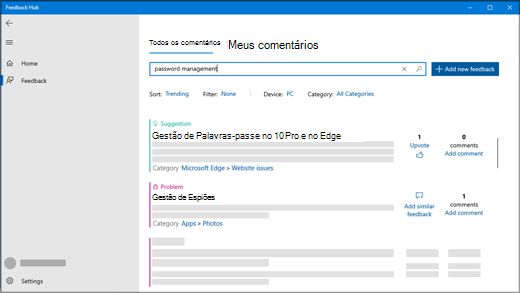
Selecione Iniciar
, enter Feedback Hub na barra de pesquisa e selecione o aplicativo Hub de Feedback na lista.Se você ainda não fez isso, entre na sua conta Microsoft para aproveitar todas as funcionalidades do aplicativo Hub de Feedback. Se você preferir não entrar, ainda poderá enviar comentários. Consulte Adicionando Comentários para saber como.
Na barra de pesquisa na parte superior da página inicial do aplicativo Hub de Comentários, digite seu problema ou sugestão e selecione o ícone
 de pesquisa na extremidade direita da barra de pesquisa.
Nos resultados da pesquisa, procure comentários semelhantes ao seu. Quanto mais específica for sua consulta de pesquisa, maior será sua chance de ver comentários como o seu.
- Se você encontrar uma Sugestão semelhante à sua, selecione Votar a Favor.
- Se encontrar um problema semelhante ao seu, você pode Votar a favor ou selecionar Fornecer comentários semelhantes e seguir as instruções na tela para adicionar sua própria experiência, começando com a etapa 4.
- Se você não encontrar nenhum comentário ou uma boa correspondência para o seu, selecione o botão Fornecer novos comentários à direita da barra de pesquisa e adicione o seu próprio!
Adicionando comentários

Observação
Veja algumas diretrizes para obter um bom feedback
- Deixe o título conciso e descritivo. Isso ajudará outras pessoas a encontrar e votar a favor dos seus comentários.
- Envie uma reflexão por comentário.
- As informações sobre seu dispositivo, sistema operacional e aplicativos são incluídas automaticamente em cada comentário relatado.
Etapa 1. Insira seus comentários
- Selecione Comentários no menu. Na caixa Resumir seus comentários , forneça um título conciso e descritivo para seu problema ou sugestão.
- Na caixa Explicar com mais detalhes (opcional), você pode nos fornecer informações mais específicas, por exemplo, como encontrou o problema.
- Selecione Avançar.
Etapa 2. Escolha uma categoria
Em Escolha uma categoria, selecione se isso é um problema ou uma sugestão.
Verifique se os campos de categoria e subcategoria refletem corretamente seu problema. Nós preenchemos automaticamente a categoria e a subcategoria com base no seu título, mas você pode alterá-las, se necessário.
Observação
Por exemplo, se sua impressora parou de funcionar, você escolheria Dispositivos e Drivers e, em seguida, Imprimir como a subcategoria.
Selecione Avançar.
Etapa 3. Encontrar comentários semelhantes
Em Localizar comentários semelhantes:
- Se você vir comentários semelhantes aos seus, selecione-os e, em seguida, selecione Vincular a, Criar novo bug ou Permitir triagem de comentários. Se você não tiver certeza de qual escolher, selecione Permitir triagem de comentários.
- Se nada corresponder, selecione Criar novo bug em Novos comentários.
Selecione Avançar.
Etapa 4. Adicionar mais detalhes
Se o seu comentário for uma sugestão, você irá direto para Anexos (opcional).
Se seus comentários forem um problema:
Em Adicionar mais detalhes, selecione Considere isso um problema de bloqueio se achar que o problema merece atenção mais urgente.
Em seguida, em Qual das opções a seguir melhor descreve seu problema?, selecione o item que melhor descreve o problema.
Observação
Dependendo da categoria e subcategoria que você selecionou anteriormente, pode haver mais perguntas.
Anexos (opcional)
Em Anexos (opcional), você pode selecionar uma das seguintes opções: Anexar uma captura de tela, Anexar um arquivo e/ou Recriar meu problema ou Gravar minha sugestão.
Recriar meu problema
Para recriar o problema usando a captura de tela:
- Selecione Recriar meu problema para registrar o problema encontrado para que possamos ver o que aconteceu.
- Ao lado de Incluir dados sobre, escolha quais tipos de dados enviar e selecione Incluir capturas de tela de cada etapa se quiser enviar capturas de tela. Em seguida, selecione Iniciar gravação.
- Execute as etapas que levaram ao problema.
- Quando concluir as etapas, selecione Parar gravação.
Registrar minha sugestão
Para gravar sua sugestão usando a captura de tela:
Selecione Gravar minha sugestão e, em seguida, selecione Iniciar gravação.
Execute as etapas relacionadas à sua sugestão.
Quando concluir as etapas, selecione Parar gravação.
Observação
- Você pode fechar o Hub de Comentários, se necessário, e a gravação continuará.
- Embora a gravação seja opcional, é uma boa maneira de ajudar a Microsoft a determinar a causa do problema ou visualizar a sugestão.
Anexar uma captura de tela
Para enviar uma captura de tela para ajudar a mostrar o problema ou a sugestão:
Vá para onde o problema ou sugestão é mostrado na tela e pressione a tecla + do logotipo do WindowsPrtScn (Print screen) para fazer uma captura de tela.
Selecione Anexar uma captura de tela>Escolha uma captura de tela, vá para a pasta Capturas de Tela de Imagens > , selecione a(s) captura(s) de tela que deseja enviar e selecione Abrir.
Dica
Pressionar a tecla
+ do logotipo do WindowsF tira uma captura de tela, abre o aplicativo Hub de Feedback e carrega automaticamente a captura de tela para a guia Feedback. Siga as instruções na tela para detalhar o problema encontrado.
Anexar um arquivo
Para enviar um anexo relacionado ao problema ou sugestão:
- Selecione Anexar um arquivo, selecione o arquivo que você deseja anexar e, em seguida, selecione Abrir.
Envie seu problema ou sugestão
- Selecione Salvar uma cópia local de diagnósticos e anexos criados ao fornecer comentários se desejar uma cópia para sua própria referência.
- Com base em suas configurações de telemetria, você poderá ver uma caixa de seleção informando que concordo em enviar arquivos anexados e diagnósticos para a Microsoft junto com meus comentários. Em caso afirmativo, certifique-se de marcar isso.
- Selecione Enviar.
Faça mais como um Windows Insider
O Hub de Comentários se torna ainda mais poderoso quando você é membro do programa Windows Insider, onde você pode testar os próximos recursos do Windows, obter dicas da comunidade global Insider e muito mais!
Como Participante do Programa Windows Insider, use o aplicativo Hub de Comentários para:
- Leia os comunicados sobre as compilações do Windows Insider e o progresso das versões futuras do Windows.
- Participe de Missões projetadas para ajudar a testar novos recursos do Windows.
- Desbloqueie Conquistas com base no fornecimento de comentários e na conclusão de Missões.
Para obter mais informações sobre o programa Windows Insider e como você pode ingressar, consulte o site do Windows Insider .