Resumo
Ficou mais fácil manter o Windows atualizado com os recursos e melhorias mais recentes - e com menos interrupções e reinicializações quando você mais estiver usando o computador.
A ótima notícia é que você não precisa fazer nada para obter as atualizações mais recentes, pois elas serão baixadas e instaladas automaticamente quando estiverem disponíveis (a menos que você esteja em uma conexão limitada, as atualizações não serão baixadas até que você as receba).
Ocasionalmente, talvez seja necessário reiniciar o computador para concluir a instalação das atualizações. Você pode definir o horário ativo para nos informar quando você geralmente usa seu computador para ajudar a evitar reinicializações inconvenientes.
Há duas maneiras de definir o horário ativo no Windows 11.
Faça com que o Windows ajuste automaticamente o horário ativo com base na atividade do seu dispositivo
- Selecione Iniciar
 >Configurações
 >Opções avançadasdo Windows Update
 >.
>.
- Selecione Horário ativo e escolha Automaticamente na lista suspensa Ajustar horário ativo .
Selecione seu próprio horário ativo
- Selecione Iniciar>Configurações>Opções avançadasdo Windows Update>.
- Selecione Horário ativo e escolha Manualmente na lista suspensa Ajustar horário ativo .
Observação
O suporte para Windows 10 terminou em 14 de outubro de 2025
- Após 14 de outubro de 2025, a Microsoft não fornecerá mais atualizações gratuitas de software do Windows Update, assistência técnica ou correções de segurança para Windows 10. Seu computador ainda funcionará, mas recomendamos mudar para o Windows 11.
-
Saiba mais
Resumo
Ficou mais fácil manter o Windows atualizado com os recursos e melhorias mais recentes - e com menos interrupções e reinicializações quando você mais estiver usando o computador.
A ótima notícia é que você não precisa fazer nada para obter as atualizações mais recentes, pois elas serão baixadas e instaladas automaticamente quando estiverem disponíveis (a menos que você esteja em uma conexão limitada, as atualizações não serão baixadas até que você as receba).
Ocasionalmente, talvez seja necessário reiniciar o computador para concluir a instalação das atualizações. Você pode definir o horário ativo para nos informar quando você geralmente usa seu computador para ajudar a evitar reinicializações inconvenientes.
Há duas maneiras de definir o horário ativo no Windows 10.
Faça com que o Windows ajuste automaticamente o horário ativo com base na atividade do seu dispositivo
- Selecione Iniciar e, em seguida, selecione Configurações
 >,Atualização & Segurança
 >,Windows Update e, em seguida, selecione Alterar horário ativo.
- Ative Ajustar automaticamente o horário ativo para este dispositivo com base na atividade. Em seguida, selecione Salvar.
Selecione seu próprio horário ativo
- Selecione Iniciar e, em seguida, selecione Configurações>,Atualização & Segurança>,Windows Update e, em seguida, selecione Alterar horário ativo.
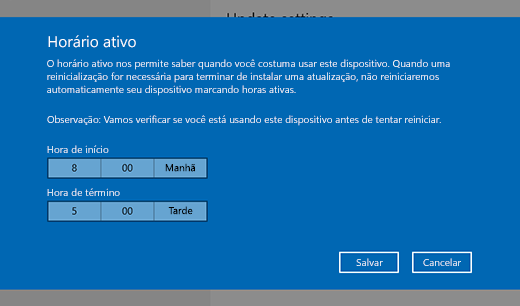
- Ao lado do horário ativo atual, selecione Alterar. Selecione a hora de início e a hora de término para suas horas ativas. Em seguida, selecione Salvar.