
Resumo
Quando você usa um provedor de armazenamento online, como o OneDrive para armazenar arquivos somente online , alguns aplicativos do Windows podem baixar esses arquivos automaticamente. Por exemplo, um app de player de música como o Windows Player de Mídia pode baixar os arquivos de música somente online para reproduzi-los.
Quando um app baixar arquivos somente online, você receberá uma notificação que mostra de onde os está baixando, quantos arquivos estão sendo baixados e qual é o progresso do download.
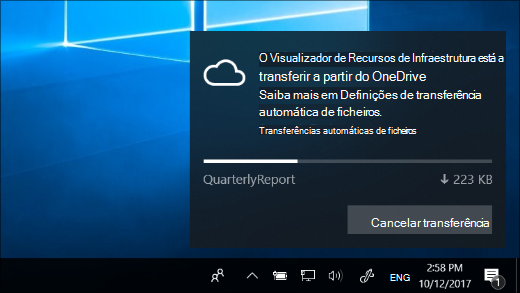
Ao receber essas notificações, siga um destes procedimentos:
-
Não faça nada ou descarte a notificação: Se o download for esperado e tudo estiver bem, deixe a notificação desaparecer por conta própria após a conclusão do download. Ou selecione a seta
 no canto superior direito da notificação para movê-la para o centro de ação.
 - Cancelar o download: Para colocar os freios em um download que já foi iniciado, selecione Cancelar download e, em seguida, selecione Cancelar download novamente para confirmar.
Como bloquear downloads automáticos de aplicativos
Selecione Cancelar baixar>o aplicativo Bloquear para cancelar o download e impedir que o aplicativo baixe arquivos somente online novamente no futuro.
Observação
O bloqueio de aplicativos pode torná-los instáveis. Se você confia em um aplicativo e abre arquivos somente online com ele com frequência, não o bloqueie.
Como desbloquear downloads automáticos de aplicativos
Se você bloquear qualquer aplicativo de baixar arquivos somente online e mudar de ideia mais tarde, para desbloqueá-los, acesse as configurações de download de arquivo automático.
Dica
Não deseja receber notificações de downloads automáticos de arquivos? Vá para as configurações de notificações e, em Obter notificações desses remetentes, desativedownloads automáticos de arquivo.