Resumo
O modo de energia no Windows permite-lhe escolher entre uma melhor duração da bateria, um melhor desempenho ou uma experiência equilibrada. Altere o modo de energia para corresponder ao que está a fazer, tal como trabalhar desligado da corrente, ver vídeos ou executar aplicações de elevado desempenho.
Para alterar o modo de energia:
Selecione Iniciar > Definições > Alimentação & bateria do sistema>.
Em Modo de energia, escolha a opção desejada para Ligado à corrente ou Ligado à Bateria:
-
Melhor eficiência energética - Poupa a vida útil da bateria.
-
Equilibrado - Equilibra o desempenho e a bateria.
-
Melhor desempenho - Maximiza o desempenho.
Observação
Se não conseguir alterar o modo de energia, pode estar selecionado um esquema de energia personalizado. Abra Painel de Controle > Opções de Energia do Sistema e Segurança >e, em seguida, selecione Equilibrado.
Observação
-
O suporte para Windows 10 terminou a 14 de outubro de 2025
- Após 14 de outubro de 2025, a Microsoft não fornecerá mais atualizações gratuitas de software do Windows Update, assistência técnica ou correções de segurança para Windows 10. Seu computador ainda funcionará, mas recomendamos mudar para o Windows 11.
-
Saiba mais
Resumo
O modo de energia no Windows permite-lhe escolher entre uma melhor duração da bateria, um melhor desempenho ou uma experiência equilibrada. Altere o modo de energia para corresponder ao que está a fazer, tal como trabalhar desligado da corrente, ver vídeos ou executar aplicações de elevado desempenho.
Para alterar o modo de energia rapidamente, selecione o ícone Bateria na barra de tarefas e então arraste o controle deslizante para o modo de energia desejado.
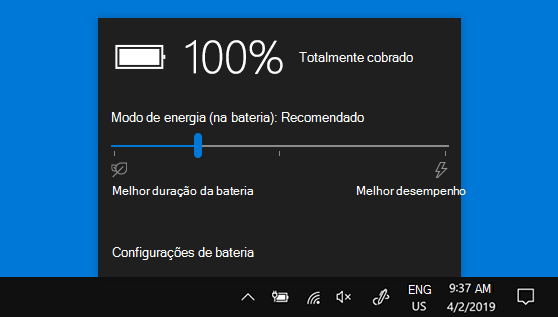
Observação: Esta definição não está disponível em todos os Windows 10 PCs. Depende do hardware e do fabricante do PC. Seu computador deve estar executando o Windows 10, versão 1703 ou posterior.
