

Observação
O suporte para o Windows 10 terminou em 14 de outubro de 2025
- Após 14 de outubro de 2025, a Microsoft não fornecerá mais atualizações gratuitas de software do Windows Update, assistência técnica ou correções de segurança para Windows 10. Seu computador ainda funcionará, mas recomendamos mudar para o Windows 11.
- Saiba mais
O aplicativo Verificação de integridade do PC traz informações atualizadas sobre o seu dispositivo Windows, ajudando você a tomar medidas para melhorar o desempenho do dispositivo e solucionar problemas de desempenho. Ele é atualizado periodicamente com base nos comentários do cliente para ajudá-lo a fazer o máximo com o seu dispositivo Windows.
Como abrir o aplicativo Verificação de integridade do PC no Windows
No Windows, use Pesquisar na barra de tarefas para pesquisar a Verificação de integridade do PC e selecione-a na lista de resultados.
Se uma atualização da Verificação de integridade do PC estiver disponível, você poderá instalá-la rapidamente para a versão mais recente.
Se você não tiver a Verificação de integridade do PC instalada, poderá instalá-la acessando https://aka.ms/GetPCHealthCheckApp e seguindo as instruções para baixar e instalar o aplicativo.
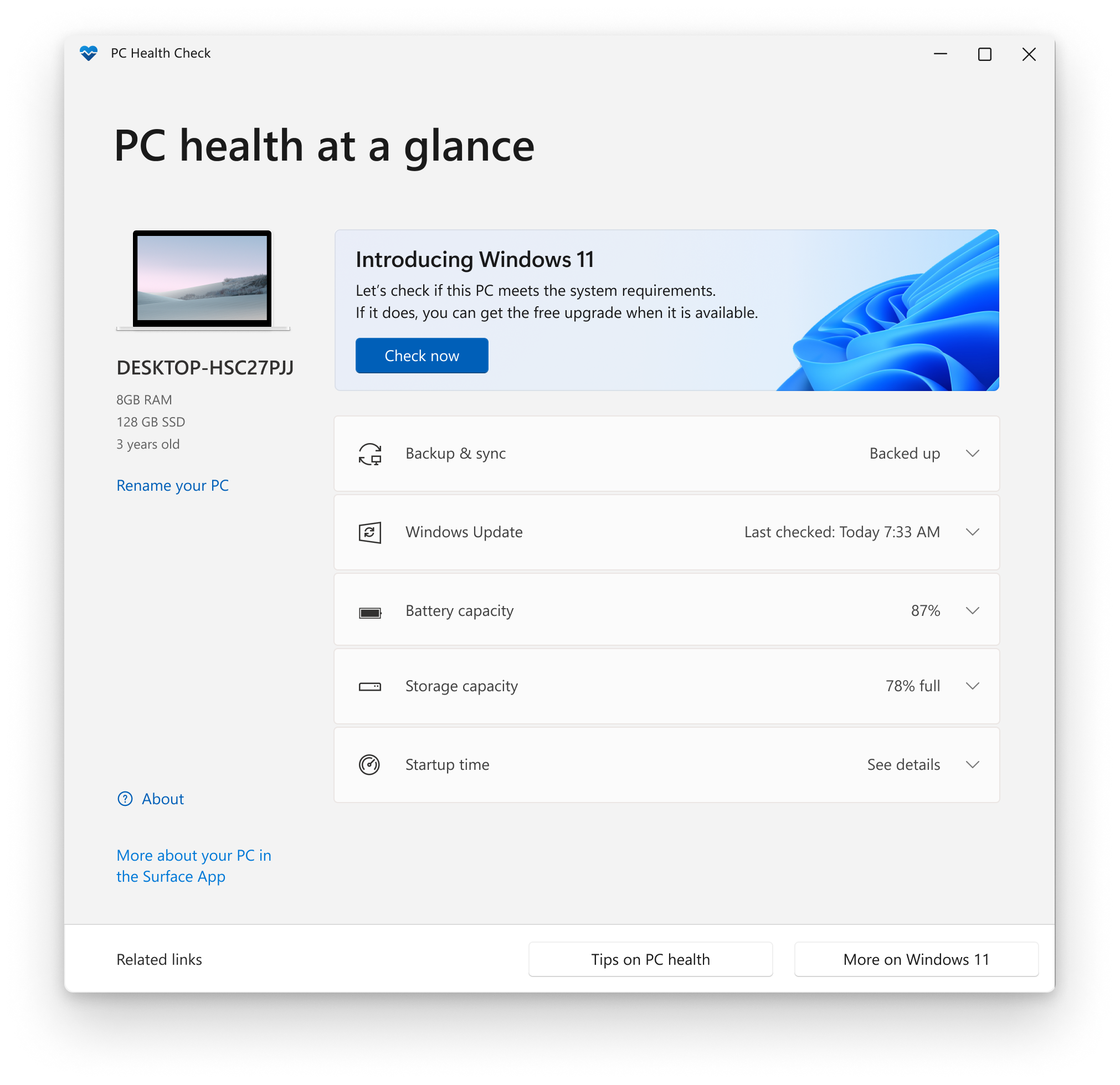
Aqui estão algumas das coisas que você pode fazer no aplicativo Verificação de integridade do PC no Windows:
Verificar a qualificação do Windows 11
Se você estiver executando o Windows 10, a Verificação de integridade do PC fornece uma marca de qualificação abrangente para seu dispositivo para garantir que ele atenda aos requisitos mínimos de sistema do Windows 11. Você obterá informações sobre por que seu dispositivo é ou não qualificado, além de informações sobre o que você pode fazer se seu dispositivo não atender aos requisitos.
Selecione Verificar agora para ver se seu dispositivo pode executar o Windows 11.
Observação
Se um problema de compatibilidade foi identificado em seu dispositivo que poderia interromper sua experiência usando o Windows 11, atrasaremos temporariamente sua atualização até que o problema seja resolvido. As retenções de proteção de compatibilidade ajudam a garantir que você tenha a melhor experiência possível ao atualizar e que sua produtividade não seja interrompida se aplicativos ou drivers críticos ainda não forem compatíveis.
Fazer backup e sincronizar suas configurações do Windows usando a Verificação de integridade do PC
Entre com sua conta Microsoft ou crie uma nova para sincronizar suas preferências em seus dispositivos, como senhas, configurações do navegador Microsoft Edge como favoritos e listas de leitura, temas e muito mais.
Você também pode fazer o backup das suas fotos e vídeos para o OneDrive. Em seguida, eles serão protegidos e acessíveis em seus dispositivos.
Verificar Windows Update status no aplicativo de verificação de integridade do computador
As atualizações regulares do Windows ajudam a manter seu dispositivo funcionando de forma tranquila e segura. Se o dispositivo não estiver atualizado ou precisar de atenção, a Verificação de integridade do PC o deixará saber.
Selecione Abrir Windows Update para ir para a direita do Windows Update em Configurações.
Exibir o relatório de capacidade da bateria no aplicativo Verificação de integridade do computador
Use essa seção da Verificação de integridade do PC para obter informações sobre como suas baterias estão performando em comparação com a capacidade original para dispositivos com uma ou duas baterias. A capacidade da bateria estará disponível para dispositivos com mais de 3 anos.
Selecione Ver dicas de economia de bateria para ver as etapas que você pode seguir para melhorar a bateria.
Verificar a capacidade de armazenamento usando o aplicativo de verificação de integridade do PC
Veja quanto espaço de armazenamento está sendo usado na unidade principal do dispositivo, que contém seus arquivos, aplicativos e Windows. Você verá a porcentagem de sua unidade cheia.
Expanda essa seção do aplicativo para obter informações sobre quanto espaço livre resta. Selecione Gerenciar configurações de armazenamento para ativar o Sensor de Armazenamento ou obter outras recomendações de limpeza.
Analisar a hora de inicialização do sistema no aplicativo Verificação de integridade do PC
Obter informações sobre a hora de inicialização do seu dispositivo, juntamente com mais informações sobre o que afeta esses tempos. Selecione Gerenciar seus programas de inicialização para revisar e alterar seus aplicativos de inicialização.
Consulte suas especificações de dispositivo
Você pode encontrar mais informações sobre seu dispositivo abaixo de sua imagem, incluindo a idade do dispositivo e os valores de armazenamento. Selecione Renomear seu computador para dar um nome diferente ao seu dispositivo.
Gerenciador do PC

|
O aplicativo Gerenciador do PC também pode ser útil nesse cenário. Para obter mais informações, consulte Microsoft Gerenciador do PC. Observação: O Gerenciador do PC da Microsoft não está disponível em todas as localidades. |
|---|