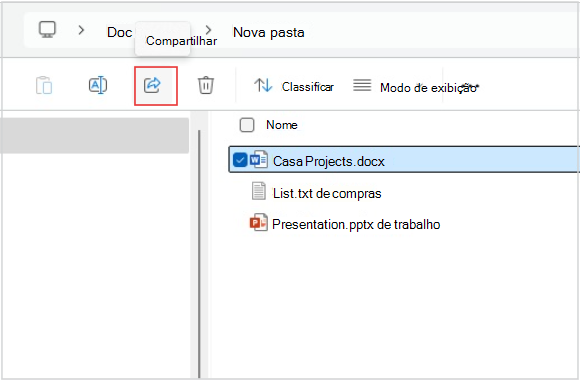
Para compartilhar um arquivo no Explorador de Arquivos no Windows 11, selecione o arquivo e, em seguida, selecione Compartilhar na faixa de opções. Você também pode clicar com o botão direito do mouse (ou pressionar e segurar) no arquivo >Compartilhar no Explorador de Arquivos ou no menu Iniciar. Em seguida, escolha como deseja enviar o arquivo e siga o processo para essa opção.
Usar o OneDrive
Se você tiver arquivos do OneDrive salvos em seu computador, há algumas maneiras de compartilhá-los no Explorador de Arquivos:
- Obtenha um link que você pode compartilhar. Selecione um arquivo ou pasta do OneDrive e selecione Compartilhar. Escolha para quem você gostaria que o link funcionasse, selecione Aplicar e, em seguida, selecione Copiar link.
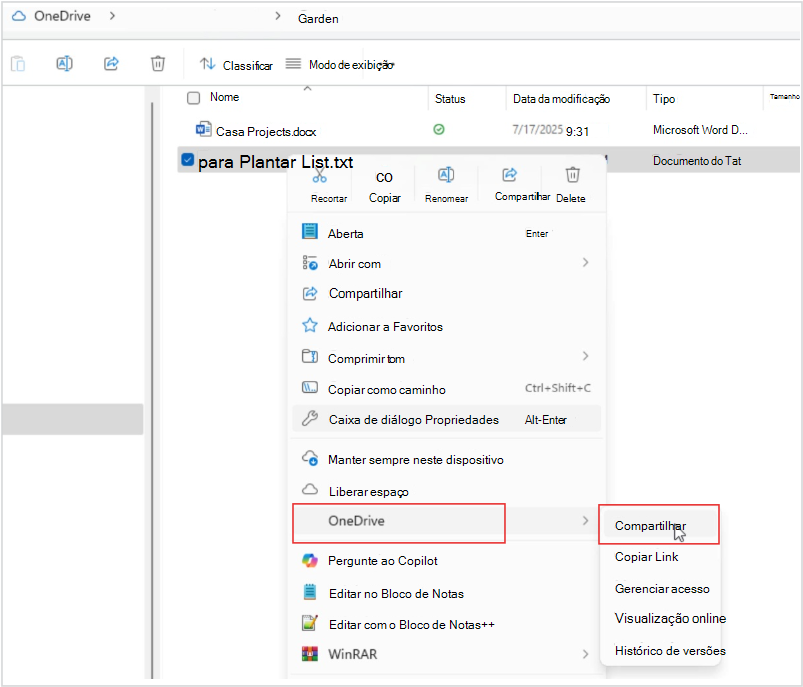
- Email um link. Selecione um arquivo ou pasta do OneDrive e selecione Compartilhar. Escolha para quem você gostaria que o link funcionasse e selecione Aplicar. No campo Para: , insira os nomes, grupos ou endereços de email das pessoas com quem você deseja compartilhar. Você também pode adicionar uma mensagem opcional. Selecione Enviar para enviar o email.
Aprenda a compartilhar arquivos e pastas do OneDrive
Compartilhar com um dispositivo próximo
O compartilhamento por proximidade permite compartilhar documentos, fotos, links para sites e muito mais com dispositivos próximos usando Bluetooth ou Wi-Fi. Ele funcionará em dispositivos Windows 10 e Windows 11. Para obter mais informações, consulte Compartilhar itens com dispositivos próximos no Windows.
Enviar um email
Se você tiver um aplicativo de email da área de trabalho instalado, selecione o arquivo e, em seguida, selecione ShareEmail>a um contato para abrir uma nova mensagem com o arquivo anexado. Você pode enviar o arquivo por email para si mesmo ou selecionar Encontrar mais pessoas e escolher na sua lista de contatos.
Compartilhar com um aplicativo
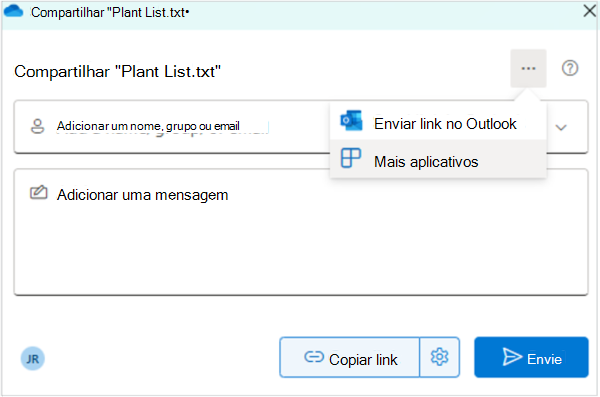
Selecione um arquivo e selecione Compartilhar. Em (...) selecione Mais aplicativos, escolha o aplicativo com o qual deseja compartilhar, como o OneNote.
Compartilhar em uma rede local
Para saber como compartilhar arquivos por uma rede doméstica no Windows 11, consulte Compartilhamento de arquivos por meio de uma rede no Windows.
Observação
O suporte para o Windows 10 terminou em 14 de outubro de 2025
- Após 14 de outubro de 2025, a Microsoft não fornecerá mais atualizações gratuitas de software do Windows Update, assistência técnica ou correções de segurança para Windows 10. Seu computador ainda funcionará, mas recomendamos mudar para o Windows 11.
-
Saiba mais
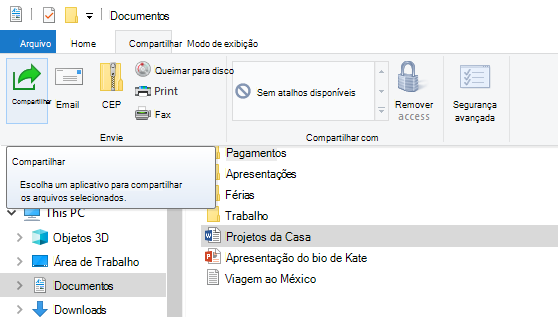
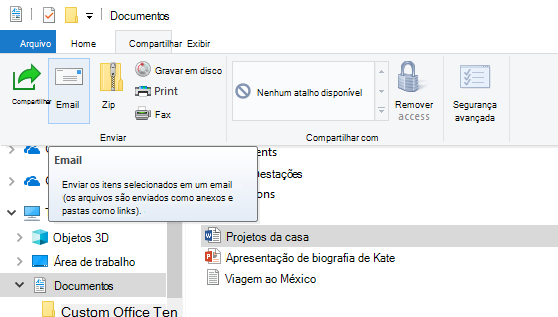
Selecione um arquivo, acesse a guia Compartilhar e selecione Compartilhar. Escolha como você deseja enviar o arquivo e siga o processo para essa opção.
Usar o OneDrive
Se você tiver arquivos do OneDrive salvos no computador, há algumas maneiras de compartilhá-los a partir do Explorador de Arquivos:
Obter um link que você possa compartilhar com qualquer usuário. Clique com o botão direito do mouse (ou pressione e segure) um arquivo ou pasta do OneDrive e selecione Compartilhar um link do OneDrive. (Se você estiver usando o OneDrive for Business, selecione Compartilhar, Copiar Link e, em seguida, selecione Copiar.) Agora você pode postar o link onde quiser.
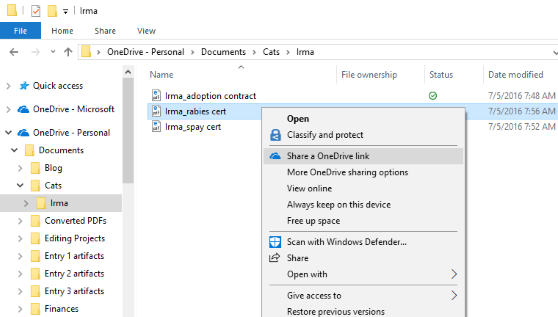
Enviar um link por email para algumas pessoas. Clique com o botão direito do mouse (ou pressione e segure) o arquivo e selecione Mais opções> de compartilhamento do OneDriveConvide pessoas e insira os endereços de email delas. (Se você estiver usando o OneDrive for Business, selecione Compartilhar, selecione uma opção na caixa de listagem suspensa e selecione Aplicar. Em seguida, insira os endereços de email acima da linha azul e selecione Enviar.)
Saiba mais sobre como compartilhar pastas e arquivos do OneDrive
Enviar um email
Se você tiver um aplicativo de email da área de trabalho instalado, selecione seu arquivo e, em seguida, selecione ShareEmail> para abrir uma nova mensagem com o arquivo anexado.
Compartilhar em uma rede local
Para saber como compartilhar arquivos por uma rede doméstica no Windows 10, consulte Compartilhamento de arquivos por meio de uma rede no Windows.
Compartilhar em seu grupo de trabalho ou domínio
Para compartilhar arquivos com pessoas no seu grupo de trabalho ou domínio:
- Selecione o arquivo ou a pasta que deseja compartilhar.
- Acesse a guia Compartilhar e, na seção Compartilhar com, selecione Pessoas específicas.
- Insira os endereços de email das pessoas com quem deseja compartilhar o arquivo, selecione Adicionar para cada uma delas e, em seguida, selecione Compartilhar.
Compartilhar com um dispositivo próximo
O compartilhamento por proximidade no Windows 10 permite compartilhar documentos, fotos, links para sites e muito mais com dispositivos próximos usando Bluetooth ou Wi-Fi. Para obter mais informações, consulte Compartilhar itens com dispositivos próximos no Windows.

