Se o Explorador de Arquivos não abrir ou iniciar no Windows, ele dificultará tarefas diárias, como encontrar arquivos, abrir pastas ou gerenciar armazenamento. Este artigo percorre etapas simples de solução de problemas, como verificar se há atualizações, reiniciar o dispositivo e redefinir o Windows, para ajudar a restaurar o Explorador de Arquivos e fazê-lo funcionar novamente.
Para abrir o Explorador de Arquivos no Windows, selecione Explorador de Arquivos  na barra de tarefas ou pressione a tecla do logotipo do Windows
 + E no teclado.
Aqui estão algumas coisas para tentar se o Explorador de Arquivos não abrir.
Verificar se há atualizações
Selecione Iniciar>Configurações >
> . Em seguida, selecione Verificar se há atualizações. Instale as atualizações disponíveis e reinicie o dispositivo, se necessário.
Reiniciar o dispositivo
Mesmo se você não vir atualizações que exijam o reinício, fazer isso garantirá que todas as atualizações pendentes sejam instaladas.
Restaurar o computador
Se você tentou as etapas anteriores e o Explorador de Arquivos ainda não está iniciando ou abrindo, restaurar o computador pode ajudar. Para obter mais informações, consulte Opções de recuperação no Windows.
Para abrir o Explorador de Arquivos no Windows 10, selecione seu ícone na barra de tarefas, pressione a tecla do logotipo do Windows
+ E no teclado ou selecione Iniciar> do Windows (diretamente abaixo do ícone do usuário).
Aqui estão algumas coisas para tentar se o Explorador de Arquivos não abrir.
Verificar se há atualizações
Selecione Iniciar>Configurações>Atualizar & Segurança >Windows Update . Em seguida, selecione Verificar se há atualizações. Instale as atualizações disponíveis e reinicie o dispositivo, se necessário.
Reiniciar o dispositivo
Mesmo se você não vir atualizações que exijam o reinício, fazer isso garantirá que todas as atualizações pendentes sejam instaladas.
Otimize as Configurações avançadas do sistema, incluindo as configurações de memória virtual.
- Na barra de tarefas, digite painel de controle na caixa de pesquisa. Selecione Painel de Controle nos resultados.
- SelecioneConfigurações avançadas do sistema do sistema edo sistema>de segurança>.
- Na guia Avançado , em Desempenho, selecione Configurações>Avançado.
- Verifique se Ajustar para obter melhor desempenho de está definido como Programas.
- Em Memória virtual, selecione Alterar e certifique-se de que a opção Gerenciar automaticamente os tamanhos de arquivo de paginação para todas as unidades esteja selecionada.
- Selecione OK e, em seguida, Aplicar.
- Reinicie seu computador.
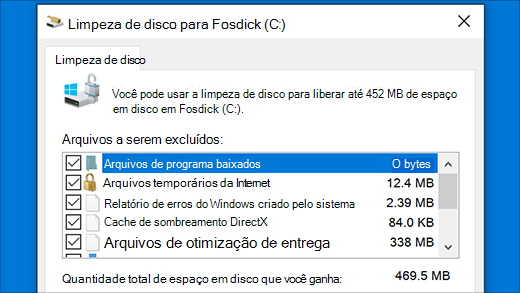
Execute a Limpeza de Disco para liberar recursos em seu dispositivo.
Na barra de tarefas, digite limpeza de disco na caixa de pesquisa. Selecione Limpeza de Disco nos resultados.
Selecione uma unidade e selecione OK.
Marque a caixa de seleção por cada tipo de arquivo. (Verifique se não há nada importante na Lixeira antes de esvaziá-la).
Selecione OK.
Executar a solução de problemas de manutenção do sistema
- Na barra de tarefas, digite painel de controle na caixa de pesquisa. Selecione Painel de Controle nos resultados.
- Para Exibir por, escolha Ícones grandes ou Ícones pequenos.
- Selecione Solução de problemas Exibir>toda a>manutenção do sistema.
- Na solução de problemas de Manutenção do Sistema, selecione Avançar>Tente solucionar problemas como administrador e examine os resultados.
Verifique se os arquivos do sistema estão ausentes ou corrompidos
Consulte Usando o Verificador de Arquivos do Sistema no Windows para obter mais informações.
Executar Reparo Automático
O Reparo Automático é uma ferramenta que tenta corrigir a corrupção do registro. Para executá-lo:
- Selecione Iniciar>Configurações>Atualizar & Sincronização de Segurança .
- Selecione Recovery
 e, em Inicialização avançada, selecione Reiniciar agora. Talvez seja necessário selecionar a inicialização avançada do Windows 10. ou isso pode acontecer automaticamente.
- Na tela Escolha uma opção, selecione Solucionar problemas>Opções> avançadasReparo de Inicialização.
- Escolha uma conta e insira sua senha.
O Reparo Automático começa agora. Seu computador pode ser reiniciado durante este processo.
Se o Explorador de Arquivos não funcionar mais de forma confiável, depois destas etapas, envie comentários por meio do Hub de Feedback para que a Microsoft possa investigar potenciais problemas.

