

Você pode rotular e proteger arquivos no Explorador de Arquivos no Windows usando o Rotulador de Arquivos de Proteção de Informações do Microsoft Purview. Este método suporta a proteção de documentos do Office, arquivos PDF, imagens, arquivos de texto e uma ampla variedade de outros arquivos e é uma maneira conveniente de rotular e proteger vários arquivos de uma só vez. Para obter informações sobre como rotular arquivos e emails diretamente no Microsoft 365 Apps, consulte Aplicar rótulos de confidencialidade aos seus arquivos e email.
Ao usar o rotulador de arquivos de proteção de informações, você pode rotular e proteger rapidamente um único arquivo, vários arquivos ou uma pasta.
Rotular e proteger um ou mais arquivos
O rótulo e a proteção que você aplica a um arquivo permanecerão com um arquivo, mesmo que você envie o arquivo por email para fora da sua organização ou salve-o em outro local. Você pode usar as etapas a seguir para aplicar um rótulo pela primeira vez ou alterar o rótulo para arquivos já protegidos.
Para abrir o Explorador de Arquivos, selecione o ícone de arquivo na barra de tarefas ou no menu Iniciar ou pressione a tecla do logotipo do Windows
 + da tecla do WindowsE no teclado.
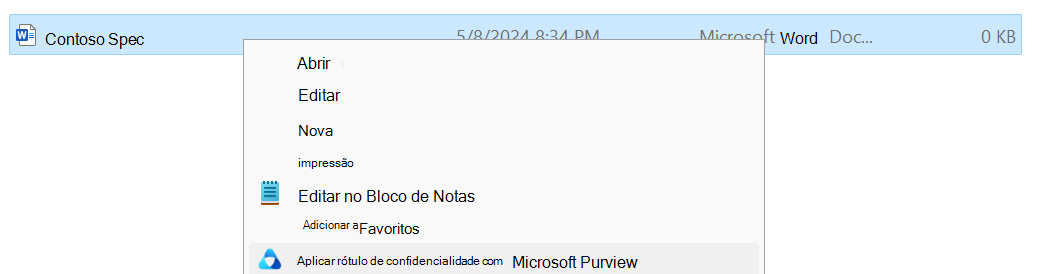
No Explorador de Arquivos, clique com o botão direito do mouse no único arquivo, no grupo de arquivos ou na pasta que você deseja proteger e selecione Aplicar rótulo de confidencialidade com o Microsoft Purview.
Observação
Quando você seleciona uma pasta, todos os arquivos nessa pasta e em qualquer subpasta são selecionados automaticamente para as opções de rotulagem e proteção definidas. No entanto, novos arquivos criados nessa pasta ou em suas subpastas no futuro não serão configurados automaticamente com essas opções.
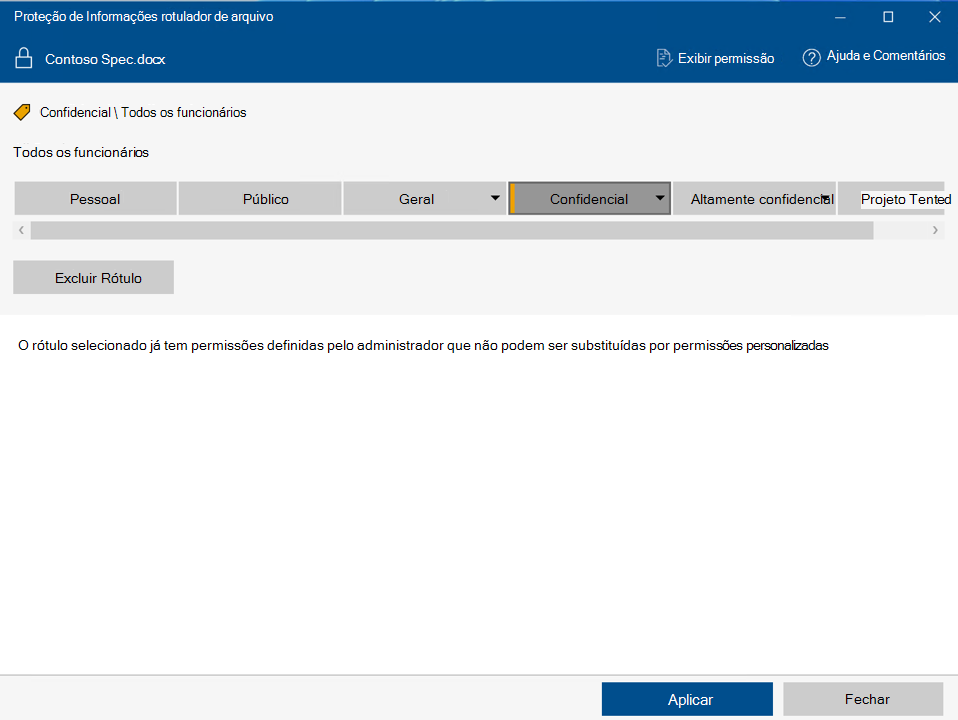
Na caixa de diálogo Rotulador de Arquivo de Proteção de Informações do Microsoft Purview, use os rótulos da mesma forma que faria em um aplicativo do Microsoft 365, que define o rótulo e a proteção conforme definido pelo administrador.
Você pode especificar suas próprias configurações de proteção em rótulos que o administrador definiu que podem ser definidos pelos usuários. Para especificar suas próprias configurações de proteção, selecione Proteger com permissões personalizadas . Em seguida, especifique as opções.
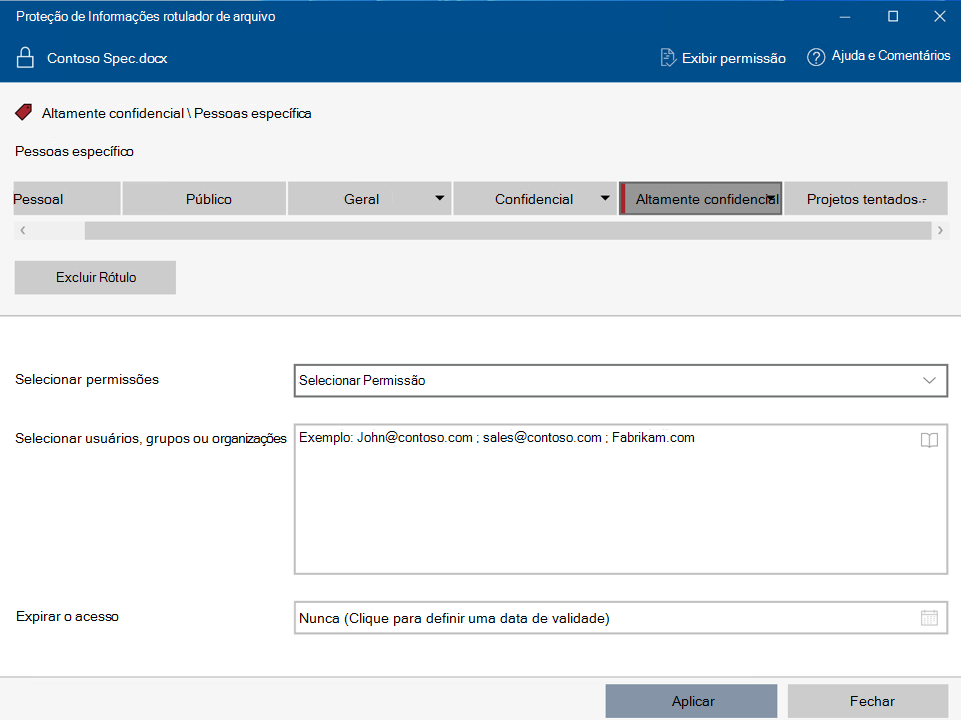
| Opção | Descrição |
|---|---|
| Selecionar permissões | Para tipos de arquivo que podem dar suporte à rotulagem mesmo sem proteção (consulte tipos de arquivo com suporte/sem suporte): Selecione o nível de acesso que você deseja que os destinatários tenham ao proteger o(s) arquivo(s) selecionado(s). Os níveis de acesso são Visualizador, Revisor , Coautor , Coproprietário ou Somente eu . Para outros tipos de arquivos: A única opção para permissões é a proteção genérica , que autentica que o usuário tem permissões para exibir o arquivo e abre o arquivo em um aplicativo compatível. Quando o arquivo é aberto, o destinatário recebe acesso e é solicitado a respeitar as permissões Exibir , Editar, Salvar como, Imprimir e Copiar . |
| Selecionar usuários, grupos ou organizações | Especifique as pessoas que devem ter as permissões selecionadas para seu arquivo ou arquivos. Digite o endereço de email completo (John@contoso.com), um endereço de email de grupo (sales@contoso.com) ou um nome de domínio (contoso.com) da organização para todos os usuários dessa organização. Como alternativa, você pode usar o ícone do catálogo de endereços para selecionar usuários ou grupos no catálogo de endereços do Outlook. |
| Expirar acesso | Selecione esta opção apenas para arquivos sensíveis ao tempo, para que os destinatários não possam abrir o arquivo ou arquivos selecionados depois da meia-noite (seu fuso horário atual) na data que você definiu. Como você aplicou criptografia ao arquivo, será considerado o proprietário do arquivo e ainda poderá abrir o arquivo original após a data de expiração. |
5. Clique em Aplicar e aguarde a mensagem Trabalho concluído para ver os resultados. Clique em Fechar .
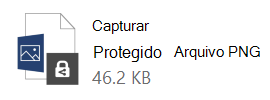
O arquivo ou arquivos selecionados agora são rotulados e protegidos, de acordo com suas seleções. Nos casos em que adicionar a proteção altera a extensão do arquivo, o arquivo original no Explorador de Arquivos será substituído por um novo arquivo com um ícone de cadeado. Por exemplo: a extensão para um arquivo chamado " capture.png " mudaria para " capture.ppng ."
Se você mudar de ideia sobre o rótulo e as configurações de proteção aplicadas, ou mais tarde precisar alterar suas configurações, basta repetir esse processo com as novas configurações.
Exibir rótulo e proteção em um arquivo ou pasta
No Explorador de Arquivos, clique com o botão direito do mouse no arquivo ou pasta para o qual você deseja exibir as configurações de rótulo e proteção e selecione Aplicar rótulo de confidencialidade com o Microsoft Purview.
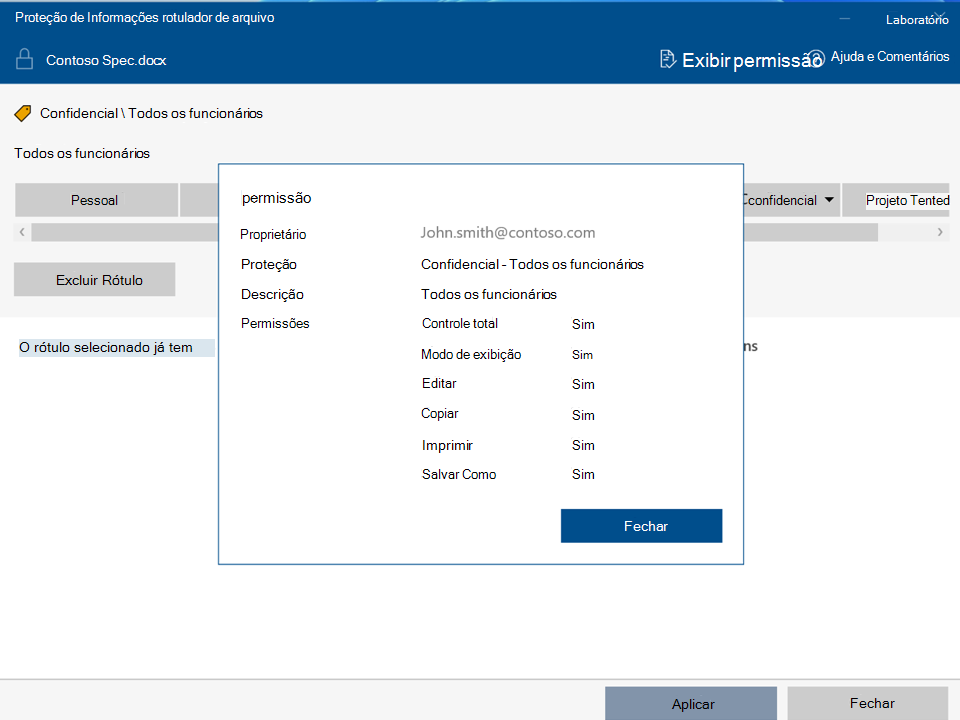
Na caixa de diálogo Proteção de Informações do Microsoft Purview Rotulador de Arquivos, selecione Exibir permissões para ver o proprietário do arquivo ou pasta, o rótulo aplicado e as permissões do arquivo.
Remover rótulo e proteção de um arquivo ou pasta
Ao usar o rotulador de arquivos de proteção de informações, você pode remover rapidamente rótulos e proteção de um único arquivo, vários arquivos ou uma pasta. Quando você seleciona uma pasta, todos os arquivos nessa pasta e todas as subpastas que ela tem são selecionados automaticamente.
Quando o rótulo removido está configurado para aplicar proteção, essa ação também remove a proteção do arquivo. Talvez você receba uma solicitação para documentar o motivo pelo qual está removendo o rótulo.
Se você quiser escolher um rótulo diferente ou um conjunto diferente de configurações de proteção, não será necessário remover o rótulo ou a proteção primeiro. Em vez disso, escolha um novo rótulo ou defina permissões personalizadas usando o rotulador de arquivo de proteção de informações. Se você estiver fazendo downgrade de um rótulo (por exemplo, movendo um rótulo de Altamente Confidencial para Confidencial), talvez seja necessário fornecer uma justificativa.
Importante
Você deve ser o proprietário do arquivo para remover a proteção ou deve ter recebido permissão para remover a proteção (a permissão de Gerenciamento de Direitos de Exportação ou Controle Total ).
No Explorador de Arquivos, selecione o arquivo, arquivos ou pasta desejados. Clique com o botão direito do mouse e selecione Aplicar rótulo de confidencialidade com o Microsoft Purview .
Na caixa de diálogo Proteção de Informações do Microsoft Purview Rotulador de Arquivos, siga um destes procedimentos:
Para remover um rótulo, clique em Excluir Rótulo. Se o rótulo foi configurado para aplicar proteção, essa proteção será removida automaticamente.
Para remover a proteção personalizada de um único arquivo, desmarque a caixa de marca Proteger com permissões personalizadas.
Para remover a proteção personalizada de vários arquivos, clique em Remover permissões personalizadas.
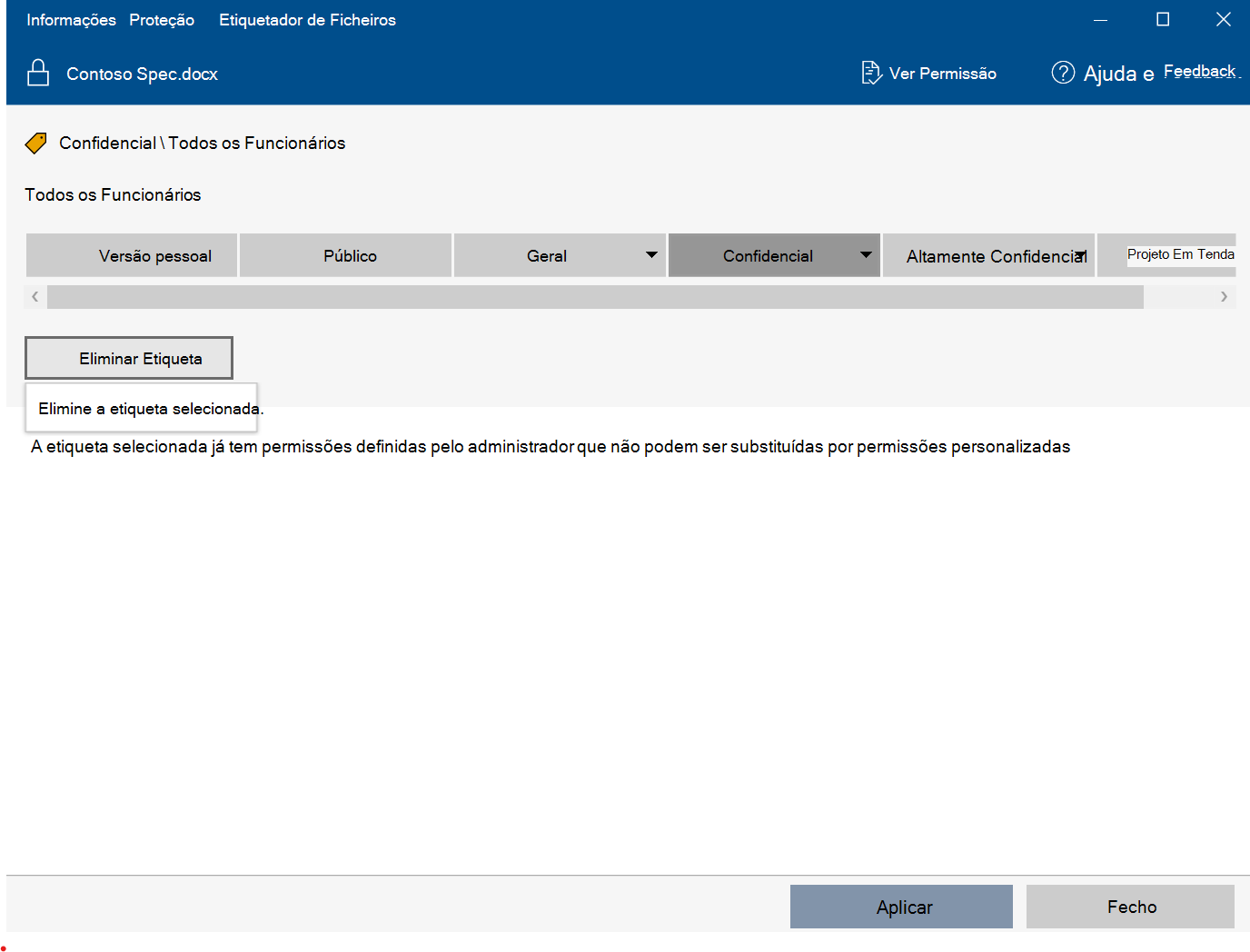
Clique em Aplicar e aguarde a mensagem Trabalho concluído para ver os resultados. Clique em Fechar.
Tipos de arquivo compatíveis e não suportados
Alguns tipos de arquivo dão suporte à rotulagem sem proteção, enquanto outros tipos de arquivo exigem que a proteção seja habilitada para que um rótulo seja aplicado a um arquivo. Para arquivos que dão suporte à rotulagem sem proteção, como arquivos do Office, todos os rótulos serão exibidos.
Os seguintes tipos de arquivo podem ser rotulados mesmo quando não estão protegidos.
- Adobe Portable Document Format: .pdf
- Microsoft Project: .mpp, .mpt
- Editor da Microsoft: .pub
- Microsoft XPS: .xps .oxps
- Imagens: .jpg, .jpe, .jpeg, .jif, .jfif, .jfi. PNG, .tif .tiff
- Autodesk Design Review 2013: .dwfx
- Adobe Photoshop: .psd
- Negativo digital: .dng
- Microsoft Office: Os seguintes tipos de arquivo, incluindo formatos de arquivo 97-2003 e formatos Office Open XML para Word, Excel e PowerPoint: .doc, .docm, .docx, .dot, .dotm, .dotx, .potm, .potx, .pps, .ppsm, .ppsx, .ppt, .pptm, .pptx, .vdw, .vsd, .vsdm, ..vsdx, .vss, .vssm, .vst, .vstm, .vssx, .vst, .xls, .xlsb, .xlt, .xlsm, .xlsx, .xltm, .xltx
Alguns rótulos podem não estar disponíveis para tipos de arquivo que dão suporte à rotulagem apenas como parte da proteção e não podem ser aplicados até que a proteção tenha sido selecionada. Primeiro, Marque as permissões personalizadas, que aplicarão a proteção. Depois de habilitar a proteção para esses tipos de arquivo, você pode aplicar um rótulo.
Para obter mais informações sobre rótulos e tipos de arquivo com suporte, consulte Tipos de arquivo com suporte.
Exemplos:
Se o rótulo de confidencialidade Geral aplicar rotulagem e não aplicar proteção: você pode aplicar o rótulo Geral a um arquivo chamado sales.pdf mas não pode aplicar esse rótulo a um arquivo chamado sales.txt.
Se o rótulo de confidencialidade Confidencial \ Todos os Funcionários aplicar rotulagem e proteção: Você poderá aplicar esse rótulo a um arquivo chamado sales.pdf e a um arquivo chamado sales.txt.
Observação
Alguns arquivos, como arquivos executáveis e a pasta do Windows, são automaticamente excluídos da rotulagem e da proteção porque alterá-los pode interromper a execução do computador. Embora você possa selecionar esses arquivos, eles serão excluídos da rotulagem.