

O Windows 11 pode desligar ou reiniciar inesperadamente quando ocorre um problema grave, fazendo com que você veja brevemente uma mensagem de erro, como "Seu dispositivo teve um problema e precisa ser reiniciado". O Windows 11 será reiniciado automaticamente. Isso também é conhecido como erro de código de parada,verificação de marca, erro de kernel ou erro de tela azul, erro de tela preta ou BSOD.
Observação
Para uma tela em branco, geralmente chamada de "tela preta" devido à sua aparência, sem um código de erro de parada ou com um cursor, consulte Solução de problemas de telas em branco no Windows.
Uma reinicialização inesperada pode ser causada por um dispositivo de hardware, seu driver ou software. Para ajudar a determinar a causa do problema, um código de parada, como PAGE_FAULT_IN_NONPAGED_AREA ou MEMORY_MANAGEMENT aparecerá na parte inferior da tela e, se disponível, o nome do módulo do código que estava sendo executado no momento em que o problema ocorreu.
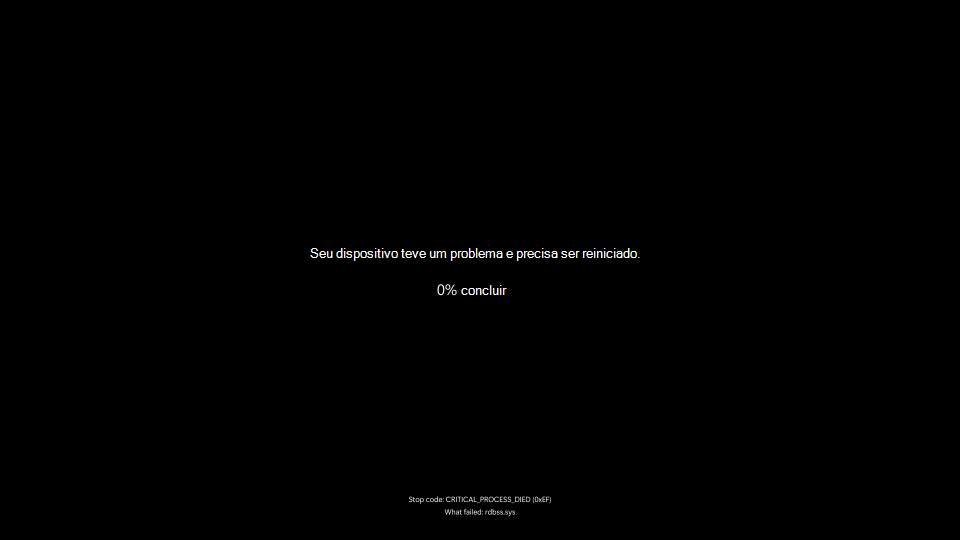
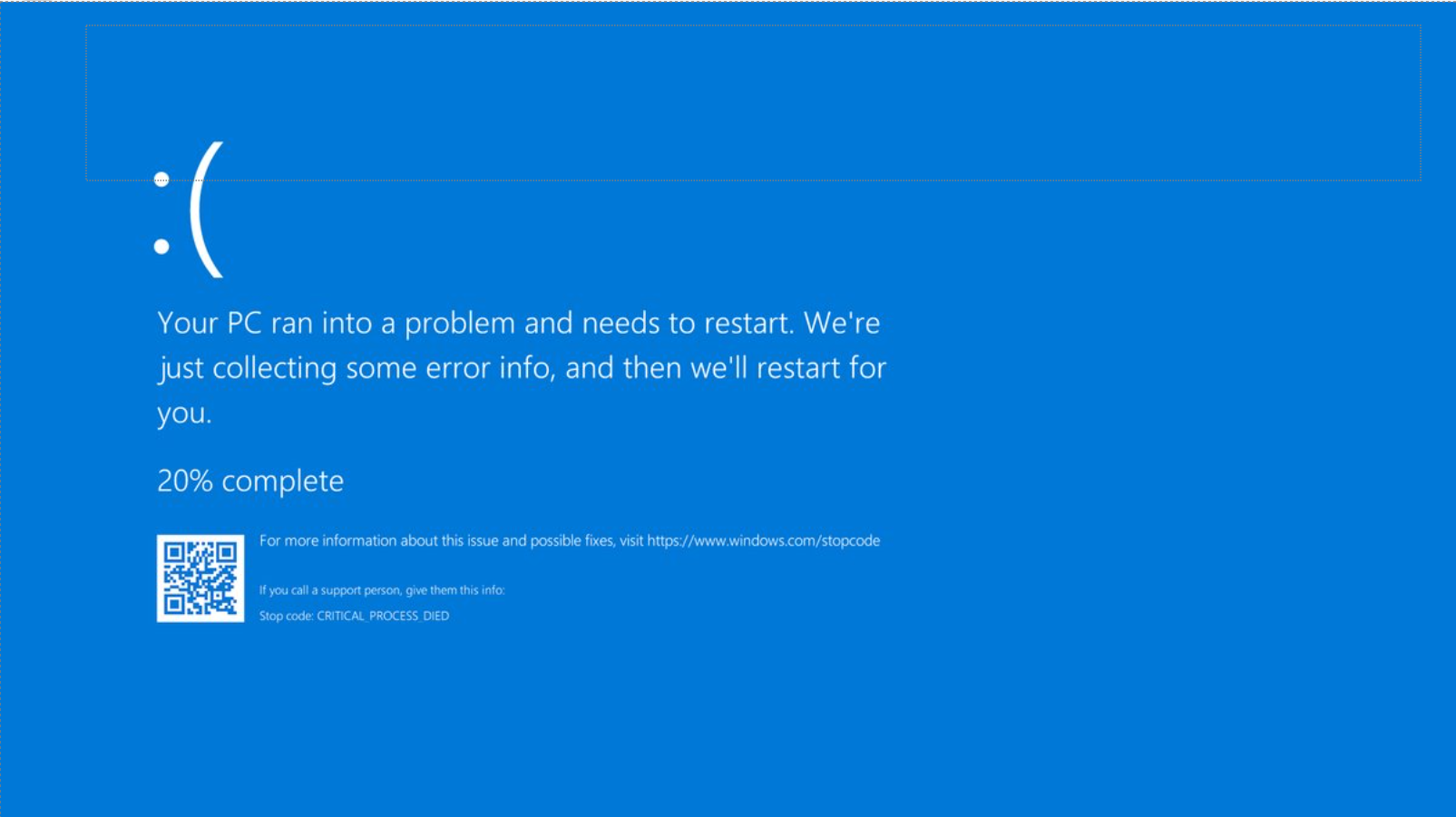
A cor da tela e as mensagens para um erro de código de parada podem variar, dependendo de qual versão do Windows 11 você está executando.
Windows 11, versão 24H2 e versões posteriores:
Windows 11, versão 23H2 e anteriores:
Etapas básicas de solução de problemas para erros de telas azuis, telas pretas e códigos de parada do Windows 11
Na maioria dos casos, quando o Windows 11 reinicia inesperadamente, o problema é resolvido pela reinicialização e nenhuma ação adicional é necessária. No entanto, se o Windows 11 for reiniciado com frequência devido ao mesmo erro de código de parada, tente estas etapas básicas de solução de problemas para resolver o problema:
- Remova qualquer novo hardware. Se você adicionou um novo hardware ao computador antes do erro, desligue o computador, remova o hardware e tente reiniciar.
- Iniciar o computador no modo de segurança. Se tiver problemas ao reiniciar, inicie o computador no modo de segurança. Consulte Iniciar seu PC no modo de segurança no Windows 11 para obter detalhes. No modo de segurança, você pode tentar as etapas restantes da solução de problemas.
- Verifique o Gerenciador de Dispositivos. Clique com o botão direito do mouse no botão Iniciar e selecione Gerenciador de Dispositivos. Verifique se algum dispositivo está marcado com o ponto de exclamação (!). Clique com o botão direito do mouse no dispositivo e selecione Atualizar driver. Se a atualização do driver não ajudar, tente desabilitar ou desinstalar o dispositivo.
- Verifique se há espaço livre suficiente no disco rígido. O sistema operacional e alguns aplicativos exigem espaço livre suficiente para criar arquivos de permuta e realizar outras funções. Com base na configuração do sistema, o requisito exato varia, mas é uma boa ideia ter de 10% a 15% de espaço livre disponível.
-
Instale o Windows 11 Atualizações mais recente. Para marcar se há atualizações, selecione Iniciar
 >ConfiguraçõesWindows
 >Update
 e, em seguida, selecione Verificar se há atualizações.
 - Restaurar o Windows 11. Se nenhuma dessas etapas ajudar, tente restaurar o Windows 11 usando um ponto de restauração do sistema ou uma das outras opções listadas em Opções de recuperação no Windows 11. Escolha a opção de recuperação que mais se aproxima do seu cenário.
Se você for um profissional de TI ou um usuário avançado, poderá tentar as etapas de solução de problemas avançada para telas azuis, telas pretas e erros de código de parada do Windows.

 , Atualizar & SegurançaWindows Update
 > selecione