

As configurações de armazenamento no Windows fornecem uma exibição detalhada de como o armazenamento está sendo usado. Você pode ver o consumo de armazenamento dividido em categorias, como Aplicativos instalados, Arquivos temporários, & do sistema reservados e muito mais.
Para acessar as configurações de armazenamento:
- Em Configurações
 do Windows , selecione Sistema
 .
. - Selecione Armazenamento
 .
.
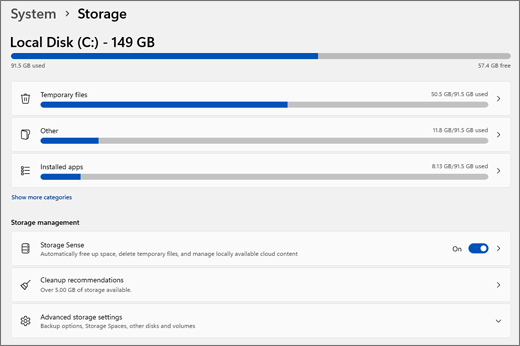
Armazenamento reservado do sistema
Para garantir que seu dispositivo possa ser atualizado com êxito e que ele funcione da melhor maneira, o Windows reserva uma parte do espaço de armazenamento em seu dispositivo para uso por arquivos temporários, caches e outros arquivos. Quando seu dispositivo tiver pouco espaço, o Windows limpará o armazenamento reservado para que possa ser usado para outros processos, como uma atualização do Windows. A reserva de armazenamento também ajuda a manter o uso do espaço em disco no dispositivo mais previsível e estável.
Para ver o armazenamento reservado do sistema, vá para as configurações de armazenamento e selecione Mostrar mais categorias. Para saber mais, visite Windows e armazenamento reservado.
Sensor de Armazenamento
O Sensor de Armazenamento pode liberar espaço de unidade automaticamente para você, livrando-se de itens que você não precisa, como arquivos temporários e itens em sua Lixeira.
Para saber mais, consulte Gerenciar espaço de unidade com o Sensor de Armazenamento.
Recomendações de limpeza
As recomendações de limpeza ajudam você a gerenciar seu espaço de armazenamento com mais eficiência. Ele analisa seu sistema e fornece sugestões personalizadas para liberar espaço. Ele identifica arquivos e aplicativos que você pode remover com segurança, como arquivos temporários, incluindo instalações anteriores do Windows, arquivos grandes ou não utilizados e aplicativos que você raramente usa.
Configurações avançadas de armazenamento
As configurações avançadas de armazenamento oferecem opções mais detalhadas para gerenciar seu armazenamento com eficiência.
Armazenamento usado em outras unidades
O armazenamento usado em outras unidades fornece uma visão geral detalhada de como o armazenamento está sendo utilizado em todas as unidades conectadas. Ele permite que você veja o consumo de armazenamento em cada unidade, incluindo unidades internas e externas.
Ao selecionar uma unidade específica, você pode exibir um detalhamento do uso de armazenamento, categorizado por diferentes tipos de arquivos, como documentos, fotos, vídeos e muito mais. Isso ajuda você a gerenciar seu armazenamento com mais eficiência, identificando quais unidades estão se aproximando da capacidade e quais tipos de arquivos estão ocupando mais espaço.
Onde o novo conteúdo é salvo
Essas configurações permitem que você especifique os locais de armazenamento padrão para diferentes tipos de conteúdo. Você pode escolher onde novos aplicativos, documentos, músicas, imagens e vídeos são salvos por padrão. Você pode selecionar unidades diferentes para cada tipo de conteúdo, o que ajuda a gerenciar seu armazenamento com mais eficiência e garante que seus arquivos sejam organizados de acordo com suas preferências.
Ao personalizar essas configurações, você pode otimizar o uso do armazenamento disponível e manter o sistema funcionando sem problemas.
Espaços de Armazenamento
Espaços de Armazenamento ajudam a proteger seus dados contra falhas de unidade e a estender o armazenamento ao longo do tempo à medida que você adiciona unidades ao computador. Você pode usar Espaços de Armazenamento para agrupar duas ou mais unidades em um pool de armazenamento e usar a capacidade desse pool para criar unidades virtuais chamadas de espaços de armazenamento.
Para saber mais, consulte Espaços de Armazenamento.
Discos & volumes
Essas configurações fornecem informações detalhadas e opções de gerenciamento para seus dispositivos de armazenamento. Ele permite que você visualize todos os discos e volumes conectados ao seu sistema, incluindo unidades internas e externas. Você pode ver detalhes importantes, como o tipo de disco (por exemplo, SSD ou HDD), capacidade e uso atual.
Além disso, você pode gerenciar seus volumes criando, formatando ou redimensionando-os conforme necessário. Para redimensionar um volume, selecione Propriedades para o volume com a letra da unidade atribuída (por exemplo, C: ou D:).
Opções de backup
Essas configurações levam você ao Backup do Windows, que oferece uma solução abrangente para proteger seus dados importantes. Backup do Windows permite fazer backup de uma ampla variedade de itens, incluindo arquivos, temas, configurações, aplicativos instalados e informações de Wi-Fi.
Para saber mais, consulte Backup e restauração com o Backup do Windows.
Otimização de unidade
A otimização de unidade ajuda a manter o desempenho e a integridade de suas unidades de armazenamento. Inclui ferramentas como desfragmentação e otimização, que reorganizam dados fragmentados em seus discos rígidos para melhorar a velocidade de acesso e o desempenho geral. Para unidades de estado sólido (SSDs), ele executa uma operação de corte para garantir um gerenciamento eficiente de dados.
Para saber mais, consulte Desfragmentar/Otimizar suas unidades de disco.