
O Windows inclui uma funcionalidade de segurança denominada Integridade do Código do kernel que ajuda a proteger o seu sistema, garantindo que os controladores de kernel carregados no seu sistema são executados com integridade e são assinados criptograficamente por uma autoridade em que a Microsoft confia.
Se vir esta mensagem, significa que um controlador ou software de modo kernel não está corretamente assinado ou não cumpre os requisitos de assinatura de Integridade do Código do kernel do Windows.
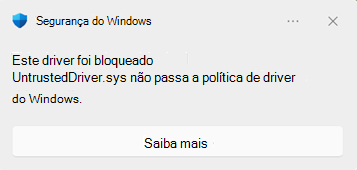
O Windows requer que todos os novos controladores sejam submetidos e assinados através do processo do Programa de Compatibilidade de Hardware do Windows (WHCP). Controladores Windows anteriormente fidedignos assinados pelo programa com assinatura cruzada agora expirado. No entanto, com a atualização de segurança de abril de 2026, estes controladores já não são fidedignos por predefinição. O anúncio está disponível aqui: https://go.microsoft.com/fwlink/?linkid=2356646.
O que é a Política de Controlador do Windows?
A política de Controlador do Windows é uma política no kernel do Windows que restringe os controladores de modo kernel que podem ser carregados no seu dispositivo. Quando ativo, apenas os seguintes drivers têm permissão para carregar:
- Controladores devidamente assinados através do processo de certificação Microsoft WHCP
- Os controladores apresentados na política de Controladores do Windows permitem uma lista de controladores fidedignos assinados pelo programa com assinatura cruzada
Os controladores que não estejam assinados com o Microsoft WHCP ou que apareçam na política de Controladores do Windows serão bloqueados no âmbito dos sistemas ativados.
Esta funcionalidade ajuda a protegê-lo de controladores potencialmente não seguros ou não testados, reduzindo o risco de malware, instabilidade do sistema e vulnerabilidades de segurança causadas por controladores e fabricantes de controladores não aprovados.
Como funciona esse recurso?
A política de Controlador do Windows utiliza uma abordagem em duas fases, como o Controlo Inteligente de Aplicações , para aumentar gradualmente a proteção no seu dispositivo:
Modo de avaliação (Auditoria)
Quando a funcionalidade é ativada pela primeira vez, é iniciada no modo de avaliação . Nesta fase:
- Os drivers que seriam bloqueados pela política são auditados, mas ainda podem carregar . Isto garante que o seu dispositivo continua a funcionar normalmente enquanto o Windows determina se a aplicação de medidas é adequada para o seu sistema.
- O Windows controla quantos controladores no seu sistema seriam afetados pela política.
- Se for detetado um controlador que viole a política durante a avaliação, o progresso da avaliação é reposto . Isto significa que a contagem decrescente para a aplicação recomeça, dando ao Windows mais tempo para observar a utilização do controlador do sistema.
Critérios de avaliação
O Windows monitoriza os seguintes critérios para determinar quando o seu dispositivo está pronto para ser aplicado:
- Tempo de atividade do sistema : o seu dispositivo deve ter acumulado 250 horas de utilização ativa.
- Sessões de arranque: O seu dispositivo deve ter sido reiniciado pelo menos 3 vezes (2 vezes em Windows Server) desde o início da avaliação.
- Sem violações de política : Se um driver que seria bloqueado for carregado durante o período de avaliação, os contadores de tempo de atividade e sessão de inicialização serão redefinidos para zero , estendendo o período de avaliação.
Se o seu dispositivo carregar consistentemente controladores que passam a política e cumprem estes critérios, o sistema é considerado um bom candidato para a aplicação.
Modo de imposição
Uma vez cumpridos os critérios de avaliação, o Windows transita automaticamente para o modo de imposição . Nesta fase:
- Os dispositivos estão protegidos contra controladores que não cumprem os requisitos de assinatura na política de Controladores do Windows.
- Estes controladores são impedidos de carregar e geram Dados de Diagnóstico para a Microsoft rever e entradas no Registo de Eventos do Windows que pode consultar.
- Uma lista de permissões de drivers e editores específicos está incluída na política para permitir que certos drivers legados amplamente utilizados que ainda não foram certificados pelo WHCP continuem funcionando.
Assim que o modo de imposição estiver ativo, a política permanecerá em vigor em todos os reinícios.
Perguntas Frequentes
Como fazer saber se um condutor está a ser bloqueado?
Se um controlador estiver bloqueado por esta política, poderá ver:
- Um dispositivo de hardware não está a funcionar corretamente.
- Um periférico ou componente (impressora, adaptador de rede, GPU, etc.) não é reconhecido.
- Um aplicativo que depende de um driver de kernel falha ao iniciar.
Pode confirmar se a política de Controlador do Windows é responsável ao verificar os registos de eventos da Integridade do Código utilizando os dois métodos seguintes.
Eventos de Integridade do Código da Consulta Manualmente
- Clique com o botão direito do rato no botão Iniciar e selecione Visualizador de Eventos .
- No painel esquerdo, navegue para: Logs de aplicativos> e serviçosIntegridade de código>do Microsoft>Windows>Operacional
- Procure ou filtre o registo por eventos com estes IDs:
- ID de Evento 3076 — Um controlador foi auditado (teria sido bloqueado, mas foi permitido porque a política está no modo de auditoria).
- ID do Evento 3077 — Um controlador foi impedido de carregar porque violava a política de aplicação de medidas.
Nos detalhes do evento, procure o campo ID da política . Os eventos causados por esta funcionalidade farão referência a um dos GUIDs de Política seguintes:
- Política de auditoria : {784C4414-79F4-4C32-A6A5-F0FB42A51D0D}
- Impor política : {8F9CB695-5D48-48D6-A329-7202B44607E3}
Eventos de Integridade do Código de Consulta com o PowerShell
Pode utilizar o PowerShell para localizar rapidamente eventos relacionados com esta funcionalidade:
# Find audit events (Event ID 3076) from the Windows Driver audit policy
$events = Get-WinEvent -LogName 'Microsoft-Windows-CodeIntegrity/Operational' -FilterXPath "*[System[EventID=3076]]" -ErrorAction SilentlyContinue |
Where-Object { $_.Message -like '*784C4414-79F4-4C32-A6A5-F0FB42A51D0D*' }
$results = $events | ForEach-Object {
$xml = [xml]$_.ToXml()
$data = $xml.Event.EventData.Data
[PSCustomObject]@{
TimeCreated = $_.TimeCreated
DriverName = ($data | Where-Object { $_.Name -eq 'File Name' }).'#text'
ProductName = ($data | Where-Object { $_.Name -eq 'ProductName' }).'#text'
ParentProcess = ($data | Where-Object { $_.Name -eq 'Process Name' }).'#text'
}
}
$results | Select-Object DriverName, ProductName, ParentProcess -Unique | Format-Table -AutoSize -Wrap
# Find block events (Event ID 3077) from the Windows Driver enforced policy
$events = Get-WinEvent -LogName 'Microsoft-Windows-CodeIntegrity/Operational' -FilterXPath "*[System[EventID=3077]]" -ErrorAction SilentlyContinue |
Where-Object { $_.Message -like '*8F9CB695-5D48-48D6-A329-7202B44607E3*' }
$results = $events | ForEach-Object {
$xml = [xml]$_.ToXml()
$data = $xml.Event.EventData.Data
[PSCustomObject]@{
TimeCreated = $_.TimeCreated
DriverName = ($data | Where-Object { $_.Name -eq 'File Name' }).'#text'
ProductName = ($data | Where-Object { $_.Name -eq 'ProductName' }).'#text'
ParentProcess = ($data | Where-Object { $_.Name -eq 'Process Name' }).'#text'
}
}
$results | Select-Object DriverName, ProductName, ParentProcess -Unique | Format-Table -AutoSize -Wrap
Os detalhes do evento incluirão o nome do controlador que foi auditado ou bloqueado e o nome do processo que tentou carregar o controlador, o que pode ajudá-lo a identificar o controlador ou dispositivo afetado.
O que devo fazer se um condutor estiver bloqueado?
Se for o utilizador do dispositivo ou administrador de TI
Verifique os registos de eventos utilizando os passos acima para identificar o controlador que está a ser bloqueado.
Verifique Windows Update se há drivers atualizados. Os controladores assinados com certificação WHCP podem já estar disponíveis através do Windows Update. Aceda a Definições>Windows Update>Opções> avançadasAtualizações> opcionaisAtualizações de controladores para marcar para obter atualizações de controladores disponíveis.
Visite o Web site do fabricante . Transfira a versão do controlador mais recente a partir da página de suporte oficial do fornecedor — é mais provável que as versões mais recentes sejam assinadas pelo WHCP.
Contacte o fornecedor de hardware ou software que publica o controlador. Pergunte-lhes se está disponível uma versão do controlador certificada por WHCP e onde aceder à mesma. A maioria dos fornecedores já WHCP certificam seus drivers.
Se for um editor de controladores
Se desenvolver e distribuir controladores de modo kernel para o Windows, tem de garantir que os controladores estão assinados através do processo WHCP:
- Junte-se ao Centro de Desenvolvimento de Hardware do Windows . Registe-se no Windows Hardware Dev Center com um certificado de assinatura de código EV (Validação Alargada) válido.
- Criar uma submissão . No Painel de Hardware, crie um novo produto e envie seu pacote de driver para certificação.
- Execute os testes HLK . Utilize o Windows Hardware Lab Kit (HLK) para executar os testes necessários para o seu tipo de controlador e categoria de dispositivo.
- Submeter para assinatura . Após a aprovação nos testes, envie os resultados do HLK juntamente com o pacote de controladores. A Microsoft irá assinar o controlador com o certificado WHCP.
- Distribua o driver assinado . Uma vez assinado, publique o driver certificado pelo WHCP através do Windows Update e/ou do seu site.
Importante
Os controladores assinados utilizando apenas certificados cruzados sem certificação WHCP podem ser bloqueados em sistemas com a política de Controlador do Windows no modo de imposição.
Como fazer desativar a Política de Controlador do Windows?
Aviso
Desativar esta funcionalidade reduz a segurança do seu dispositivo. Recomendamos mantê-lo ativado e trabalhar com editores de drivers para obter drivers assinados pelo WHCP.
Os passos variam consoante as atualizações do Windows que estiverem instaladas. Pode marcar acedendo a Definições Windows Update>Histórico de atualizações>.
Dispositivos com a atualização de julho de 2026 ou uma atualização posterior
Nestes dispositivos, um administrador pode desativar a política sem alterar as definições de Arranque Seguro:
Clique com o botão direito do rato em Iniciar e, em seguida, selecione Terminal (Administração).
Execute o seguinte comando:
CiTool.exe --remove-policy "{8F9CB695-5D48-48D6-A329-7202B44607E3}"Reinicie o dispositivo.
A política continua a proteger a sessão atual do Windows após executar o comando. O reinício conclui a alteração de modo a que a política seja desativada para futuras sessões.
Dispositivos sem a atualização de julho de 2026
Em versões mais antigas do Windows, a política tem proteção extra de inicialização. Você deve desativar temporariamente a Inicialização Segura e remover a política de imposição manualmente.
Reinicie o computador e entre no menu de configurações de firmware UEFI (às vezes chamado de BIOS). A tecla usada para abrir esse menu varia de acordo com o fabricante, mas geralmente é F2, F10, Delete ou Esc.
Você também pode abrir o menu no Windows. Vá para Configurações>Recuperação>do Sistema>Inicialização> avançadaReiniciar agora. Em seguida, selecione Solucionar problemas>Opções> avançadasConfigurações> de firmware UEFIReiniciar.
Encontre a Inicialização Segura, que geralmente fica em Segurança ou Inicialização, e defina-a como Desabilitada. Salve suas alterações e inicie o Windows.
Clique com o botão direito do mouse em Iniciar e selecione Terminal (Administração).
Monte a partição do sistema EFI executando:
mountvol S: /sSe
S:já estiver em uso, escolha outra letra de unidade disponível e use essa letra nos comandos restantes.Remova a política de imposição da partição do sistema EFI e do Windows:
Remove-Item "S:\EFI\Microsoft\Boot\CiPolicies\Active\{8F9CB695-5D48-48D6-A329-7202B44607E3}.cip" -Force
Remove-Item "$env:windir\System32\CodeIntegrity\CiPolicies\Active\{8F9CB695-5D48-48D6-A329-7202B44607E3}.cip" -Force
Se o Windows relatar que um dos arquivos não pode ser encontrado, continue para a próxima etapa.
Desmonte a partição do sistema EFI:
mountvol S: /dReinicie o dispositivo. A política agora está desabilitada.
Retorne às configurações de firmware UEFI e reabilite a Inicialização Segura para restaurar suas outras proteções.
Por que meu driver estava funcionando antes e de repente foi bloqueado?
O recurso é iniciado no modo de avaliação , onde registra, mas não bloqueia drivers não certificados. Depois que o sistema atender aos critérios de avaliação (tempo de atividade suficiente e reinicializações sem violações de política), a política fará a transição automática para o modo de imposição e os drivers que não forem assinados por WHCP serão bloqueados. Isso pode fazer com que os drivers que estavam funcionando anteriormente parem de carregar.
Posso permitir um driver individual sem desabilitar o recurso completamente?
No momento, não há como ignorar a política para motoristas individuais. Você pode desabilitar o recurso totalmente (veja acima) ou, de preferência, entrar em contato com o editor do driver e solicitar que ele forneça uma versão assinada pelo WHCP.
Isso afeta os aplicativos no modo de usuário ou apenas os drivers do kernel?
Esse recurso se aplica apenas a drivers no modo kernel . Os aplicativos de modo de usuário não são afetados por essa política.
Meu dispositivo está no modo de avaliação ou modo de imposição?
Você pode marcar executando os seguintes comandos como administrador no PowerShell:
$evalPolicy = (citool -lp -json | ConvertFrom-Json).Policies | Where-Object { $_.PolicyID -eq "784c4414-79f4-4c32-a6a5-f0fb42a51d0d" }
$enforcedPolicy = (citool -lp -json | ConvertFrom-Json).Policies | Where-Object { $_.PolicyID -eq "8F9CB695-5D48-48D6-A329-7202B44607E3" }
if ($enforcedPolicy.IsEnforced -and $enforcedPolicy.IsAuthorized) { Write-Host "✅ The feature is in enforcement mode" -ForegroundColor Green }
elseif($evalPolicy.IsEnforced -and $evalPolicy.IsAuthorized) { Write-Host "✅ The feature is in evaluation mode" -ForegroundColor Green }
else { Write-Host "❌ The feature is not available on this system" -ForegroundColor Red }
Isso afeta o Windows Server?
Sim - Windows Server 2025 e plataformas de servidor mais recentes. No entanto, no Windows Server, o requisito de sessão de inicialização é de 2 reinicializações (em comparação com 3 nas edições cliente). Todos os outros critérios são os mesmos.
O que acontece se eu reiniciar ou reinstalar o Windows?
Se você reiniciar ou reinstalar o Windows, o recurso será iniciado do zero no modo de avaliação. Os contadores de avaliação serão redefinidos e a transição para a imposição começará novamente desde o início.
Precisa de mais ajuda?
Se você continuar a ter problemas com um driver bloqueado, visite os fóruns da Microsoft Community ou entre em contato com o suporte da Microsoft .
Adoraríamos receber seus comentários sobre esse recurso. Para compartilhar sua experiência:
- No Windows, abra o Hub de Comentários (pressione Win + F ).
2. Na Etapa 2 — Escolha uma categoria , selecione Segurança e Privacidade>Controle de Aplicativos .