

Resumo
O IME Japonês da Microsoft permite a entrada de texto em japonês no Windows usando atalhos de teclado personalizáveis, de conversão avançada e de conversões. Ele se integra ao aplicativo de configurações do Windows e oferece suporte aos modos IME padrão e herdado. Os usuários podem personalizar o comportamento das chaves, gerenciar janelas de candidatos e fornecer comentários por meio do Hub de Feedback. O IME é atualizado continuamente para melhorar a precisão e a usabilidade.
Este artigo ajuda a usar o Editor de Método de Entrada japonês (IME) da Microsoft, incluindo configurações, recursos e atalhos de teclado do IME.
Dica
Este artigo usa links que abrem as configurações do IME diretamente no aplicativo Configurações. Para acessar manualmente as configurações do IME no aplicativo Configurações, confira Configurações do Microsoft IME neste artigo.
Interface de usuário
Janela de candidato de previsão
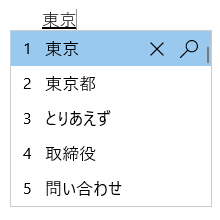
A janela de candidato de previsão oferece candidatos de tipo antecipado.
Operações gerais
| Neste estado | Pressione esta tecla | Para fazer isto |
|---|---|---|
| Antes que o foco entre na janela do candidato | Tab | Insira a janela de candidato de previsão. |
| Shift+Tab | Insira a janela de candidato de previsão. | |
| Seta para baixo | Insira a janela de candidato de previsão. | |
| Seta para cima | Insira a janela de candidato de previsão. | |
| Com foco dentro da janela do candidato | Aba | Mova a seleção para baixo. |
| Shift + Tab | Mova a seleção para cima. | |
| Seta para baixo | Mova a seleção para baixo. | |
| Seta para cima | Mova a seleção para cima. | |
| Número | Selecione o candidato correspondente. | |
| Inserir | Selecione o candidato em foco. |
Outros recursos
Os candidatos sugeridos podem ser personalizados nas configurações > do Microsoft IMEEntrada PreditivaGeral>.
- Usar histórico de entrada.
- Use o dicionário do sistema.
- Usar serviços de sugestão - quando essa opção estiver habilitada, tudo o que for escrito será criptografado e enviado à Microsoft para receber sugestões de texto do Bing.
Selecione o ícone de cruz ou pressione Ctrl + Delete para remover o candidato selecionado.
Observação
Alguns candidatos não podem ser removidos, por exemplo, datas.
Para pesquisar o candidato selecionado na internet, selecione o ícone da lupa ou pressione Ctrl + B.
Janela de candidato de conversão
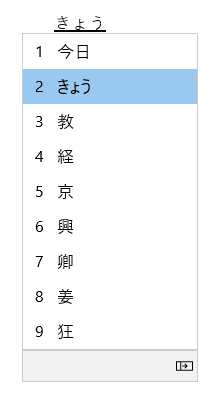 A janela de candidato de conversão oferece candidatos cuja leitura corresponde ao que é digitado.
Operações gerais
| Neste estado | Pressione esta tecla | Para fazer isto |
|---|---|---|
| Antes que o foco entre na janela do candidato | Espaço |
Primeiro pressione: Converta o que você digita. 2ª pressão: Abra a janela de candidato de conversão. |
| Shift + Espaço |
Primeiro pressione: Converta o que você digita. 2ª pressão: Abra a janela de candidato de conversão. |
|
| Com foco dentro da janela do candidato | Espaço | Mova a seleção para baixo. |
| Shift + Espaço | Mover a seleção para cima (modelo de Microsoft IME) /para baixo (modelo ATOK). | |
| Seta para baixo | Mover a seleção para baixo (modelo de Microsoft IME) / Selecionar o candidato em foco (modelo ATOK). | |
| Seta para cima | Mova a seleção para cima. | |
| Aba | Expanda para a exibição de tabela. | |
| Número | Selecione o candidato correspondente. | |
| Inserir | Selecione o candidato em foco. |
Outros recursos
O IME pode melhorar a precisão de entrada com base no que é digitado. Esse recurso pode ser ativado e desativado com a configuração Melhorar a precisão de entrada com base no que digito neste computador nas configurações > do Microsoft IMEAprendizagem e Dicionário.
Uma nova palavra pode ser adicionada manualmente ao dicionário IME usando um dos seguintes métodos:
- Abra a ferramenta de dicionário do usuário nas configurações > do Microsoft IMEAprendizagem e Dicionário.
- Clique com o botão direito do mouse no ícone de opções
 do IME na área da bandeja do sistema da barra de tarefas e selecione Adicionar Word.
Os dicionários do sistema podem ser ativados e desativados nos dicionários do sistema nas configurações> do Microsoft IMEAprendizagem e Dicionário.
Barra de ferramentas IME
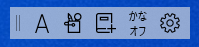 O IME oferece uma barra de ferramentas IME, que oferece uma maneira alternativa de chamar rapidamente funções específicas do IME. A barra de ferramentas IME substitui a barra de idiomas em versões anteriores do Windows.
Para abrir a barra de ferramentas IME, clique com o botão direito no ícone de opções do IME na área da bandeja do sistema da barra de tarefas e selecione a barra de ferramentas IME.
Atalhos de teclado
O IME oferece teclas ou combinações de teclas para usar as funções do IME.
Modelo-chave: Microsoft IME
| Pressione esta tecla | Para fazer isto |
|---|---|
| Hankaku/Zenkaku | Ativar/desativar a entrada em japonês. |
| Eisu (Caps Lock) | Alterne entre o modo Hiragana e Alfanumérico. |
| Hiragana | Entrar no modo Hiragana. |
| Alt+Hiragana | Alterne entre a entrada de Kana e a entrada Romanji. Pré-requisito: Ative a definição Alternar a entrada Kana/Romaji com Alt + Katakana Tecla Hiragana Romaji nas definições >gerais doMicrosoft IME. |
| Shift+Hiragana | Entrar no modo Katakana. |
| Convert | Reconversão. |
| Ctrl+Convert | Abrir o menu de contexto IME (menu de contexto). |
| NonConvert | Alterne entre Hiragana, Katakana de largura inteira e Katakana de meia largura. |
| Shift+NonConvert | Alterne entre os modos Alfanuméricos e Alfanuméricos de meia largura. |
| ImeOn (あ tecla) *1 | Entrar no modo Hiragana. |
| Alt + ImeOn (あ tecla) *1 | Alterne entre a entrada de Kana e a entrada Romanji. Pré-requisito: Ative a definição Alternar a entrada Kana/Romaji com Alt + Katakana Tecla Hiragana Romaji nas definições >gerais doMicrosoft IME. |
| Ctrl + ImeOn (あ tecla) *1 | Reconversão. |
| Shift + ImeOn (あ tecla) *1 | Entrar no modo Katakana de largura total. |
| ImeOff (tecla A ) *1 | Entrar no modo alfanumérico de meia largura. |
| Ctrl + ImeOff (Uma tecla) *1 | Alterne entre Hiragana, Katakana de largura inteira e Katakana de meia largura. |
| Shift + ImeOff (uma tecla) *1 | Alterne entre caracteres alfanuméricos sem maiúsculas, todas em maiúsculas e com maiúsculas no primeiro caractere. |
*1: A tecla ImeOn (あ) e a tecla ImeOff (A) estão disponíveis em teclados de hardware japoneses específicos.
Para obter mais informações para desenvolvedores, consulte o artigo Teclado Japão - Implementação ImeOn / ImeOff.
Modelo-chave: ATOK
| Pressione esta tecla | Para fazer isto |
|---|---|
| Hankaku/Zenkaku | Ativar/desativar a entrada em japonês. |
| Eisu (Caps Lock) | Alterne entre o modo Hiragana e Alfanumérico. |
| Hiragana | Alterne entre o modo Hiragana e Alfanumérico. |
| Alt+Hiragana | Alterne entre entrada de Kana e entrada de Romanji. Pré-requisito: Ative a definição Alternar a entrada Kana/Romaji com Alt + Katakana Tecla Hiragana Romaji nas definições >gerais doMicrosoft IME. |
| Shift+Hiragana | Entrar no modo Katakana. |
| Converter | Ativar/desativar a entrada em japonês. |
| Shift + Convert | Reconversão. |
| NonConvert | Alterne entre o modo Hiragana e o modo alfanumérico de meia largura. |
| Ctrl + NonConvert | Alterne entre Hiragana, Katakana de largura inteira e Katakana de meia largura. |
| Shift+NonConvert | Alterne entre Hiragana, alfanumérico de largura inteira e modo alfanumérico de meia largura. |
| ImeOn (あ tecla) *1 | Entrar no modo Hiragana. |
| Alt + ImeOn (あ tecla) *1 | Alterne entre a entrada de Kana e a entrada Romanji. Pré-requisito: Ative a definição Alternar a entrada Kana/Romaji com Alt + Katakana Tecla Hiragana Romaji nas definições >gerais doMicrosoft IME. |
| Ctrl + ImeOn (あ tecla) *1 | Reconversão. |
| Shift + ImeOn (あ tecla) *1 | Entrar no modo Katakana de largura total. |
| ImeOff (tecla A ) *1 | Entrar no modo alfanumérico de meia largura. |
| Ctrl + ImeOff (Uma tecla) *1 | Alterne entre Hiragana, Katakana de largura inteira e Katakana de meia largura. |
| Shift + ImeOff (uma tecla) *1 | Alterne entre caracteres alfanuméricos sem maiúsculas, todas em maiúsculas e com maiúsculas no primeiro caractere. |
*1: A tecla ImeOn (あ) e a tecla ImeOff (A) estão disponíveis em teclados de hardware japoneses específicos.
Para obter mais informações para desenvolvedores, consulte o artigo Teclado Japão - Implementação ImeOn / ImeOff.
Outros atalhos de teclado
| Pressione esta tecla | Para fazer isto |
|---|---|
| Ctrl + Delete | Remover o candidato selecionado da janela de candidatos de predição. |
| Ctrl+B | Pesquisar o candidato selecionado na janela de candidatos de predição. |
| Tab | Expandir/fechar a vista de tabela na janela de candidatos de conversão. |
Tecla do logotipo do Windows  + ponto (.) + ponto (.) |
Abra o seletor de Emoji. |
| Ctrl + Shift + F10 | Ativar/desativar o modo particular IME. |
| F6 | Converter cadeia de caracteres de entrada em Hiragana. |
| F7 | Converter cadeia de caracteres de entrada em Katakana de largura total. |
| F8 | Converter cadeia de caracteres de entrada em Katakana de meia largura. |
| F9 | Converter cadeia de caracteres de entrada em alfanumérico de largura total. |
| F10 | Converter cadeia de caracteres de entrada em alfanumérico de meia largura. |
Personalização de chave
Com o IME, é possível alterar uma função específica de tecla nas definições >do Microsoft IMEPersonalização de teclas e toques.
Modelo de tecla: O modelo de teclas é um conjunto de configurações de teclas. O IME oferece os seguintes modelos:
- Microsoft IME.
- ATOK.
Para obter mais informações, consulte a secção de atalhos de teclado neste artigo.
Atribuição de teclas: Se pretender personalizar uma função de tecla específica dentro do modelo selecionado, pode personalizar várias teclas em Atribuição de teclas.
Definições do Microsoft IME
Pode utilizar os seguintes métodos para abrir as definições do Microsoft IME:
Ícone de opções do IME na barra de tarefas
Clique com o botão direito do rato no ícone de opções do IME na área do tabuleiro do sistema da barra de tarefas e, em seguida, selecione  Definições.
Microsoft IME na aplicação Definições
Navegue até às definições do Microsoft IME na aplicação Definições :
Selecione Iniciar
e, em seguida, selecione Definições,>Hora & idioma >,Idioma & região
 .
.Ou
Selecione o seguinte atalho de Hora & idioma > , Idioma & região :
Na janela Tempo & idioma > Idioma & região , na seção Idioma , selecione as reticências
 ao lado de japonês e, em seguida, selecione Opções de idioma.
Na janela Opções de Idioma & Região > de Tempo & > idioma, na secção Teclados, selecione as reticências
junto a Microsoft IME e, em seguida, selecione Opções de teclado.
Atalho do Microsoft IME
Utilize o seguinte atalho do Microsoft IME para abrir diretamente as definições do Microsoft IME na aplicação Definições :
Compatibilidade
O IME japonês da Microsoft está disponível em versões suportadas do Windows atualmente. Se forem encontrados problemas com a versão atual do IME, o IME suporta uma definição de compatibilidade que permite utilizar a versão anterior do IME. A versão anterior do IME pode ser ativada ativando-a nas definições >do Microsoft IME:Utilização geral>da versão anterior do Microsoft IME. O IME continua a ser melhorado, pelo que considere enviar feedback para nos ajudar a proporcionar-lhe uma ótima experiência de entrada de texto.
Como posso fornecer comentários?
Caso se depare com problemas ou tenha sugestões relativamente ao Microsoft IME, envie-nos feedback através do Hub de Comentários. Selecione uma das seguintes opções para abrir o Hub de Comentários:
Clique com o botão direito do rato no ícone de opções
do IME na área do tabuleiro do sistema da barra de tarefas e, em seguida, selecione  Enviar Feedback.
Selecione o seguinte atalho do Hub de Comentários :
Seu feedback vai diretamente para nossos engenheiros que trabalham para melhorar o IME. Para obter mais informações sobre os passos a seguir para fornecer comentários, consulte o artigo Enviar comentários com a aplicação hub de comentários.