
Este artigo ajuda a utilizar o IME (Input Method Editor) em chinês simplificado da Microsoft para o Microsoft Punyin e o Microsoft Wubi, incluindo definições de IME, funcionalidades e atalhos de teclado.
Dica
Este artigo utiliza ligações que abrem diretamente as definições de IME na aplicação Definições. Para aceder manualmente às definições do IME na aplicação Definições, consulte Definições do Microsoft Pinyin/Wubi IME neste artigo.
Interface de usuário
Janela de candidato de conversão

A janela de candidatos de conversão oferece candidatos cujas leituras (Pinyin) correspondem ao que é digitado.
Operações gerais
| Pressione esta tecla | Para fazer isto |
|---|---|
| Seta para baixo | Passa para o candidato seguinte na janela de candidatos. |
| Seta para cima | Passar para o candidato anterior na janela de candidatos. |
| Seta para a esquerda | Mover o ponto de inserção para a esquerda na área de entrada. |
| Seta para a direita | Mover o ponto de inserção para a direita na área de entrada. |
| Space | Selecionar o candidato atualmente em foco. |
| Tab | Expanda e mostre sugestões de texto do Bing. |
| Tecla numérica | Selecione o candidato correspondente. |
| Enter | Feche a janela de candidatos sem selecionar qualquer candidato. O texto introduzido permanece na área de introdução. |
| Esc (Escape) | Feche a janela de candidatos sem selecionar qualquer candidato. O texto introduzido é eliminado da área de introdução. |
Outros recursos
O Pinyin duplo pode atribuir grupos de vogais mais longas a teclas consonantais como atalhos e zh, ch, sh a teclas vogais como atalhos. Desta forma, quando o método de entrada espera uma vogal, esses atalhos podem ser usados para acelerar a digitação. Encontre as definições do Pinyin Duplo nas definições > do Microsoft PinyinGeral.
O Pinyin Peludo ajuda a introduzir carateres chineses com maior precisão, permitindo ligeiras variações na introdução de Pinyin. Ele explica erros comuns ou incertezas na digitação de Pinyin e sugere os caracteres corretos com base no contexto. Encontre as definições do Pinyin Pezzy nas definições > do Microsoft PinyinGeral.
Acione People entrada de nome com ; (ponto e vírgula) + R para ajudar a encontrar carateres utilizados para nomes de pessoas mais facilmente. Quando estiver no modo Pinyin Duplo, pressione Shift + ; (ponto e vírgula) e, em seguida, a tecla R . Encontre esta funcionalidade nas definições >Avançadasdo Microsoft Pinyin.

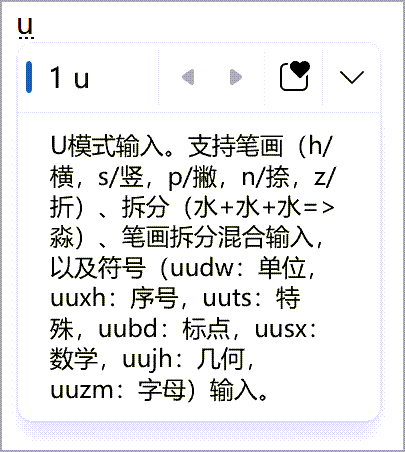
A entrada em modo U pode ser utilizada para introduzir carateres chineses com base no seu traço ou componente, ou para introduzir um símbolo. Quando está no Modo Pinyin Duplo, o modo U pode ser acionado pressionando Shift + U. Encontre esta funcionalidade nas definições >Avançadasdo Microsoft Pinyin.
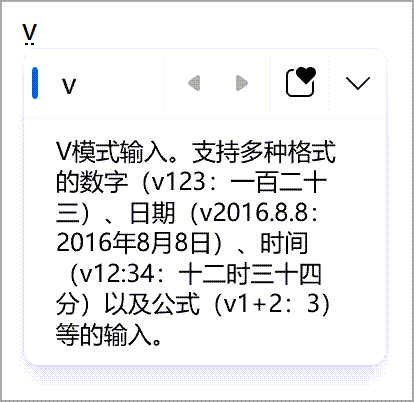
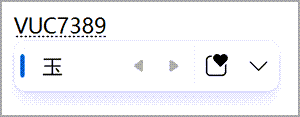
A entrada em modo V pode ser utilizada para introduzir números, datas, horas, fórmulas e muito mais em formato chinês. Ele também suporta a entrada de pontos de código Unicode e GB-18030. Quando está no modo Pinyin Duplo, o modo V pode ser acionado pressionando Shift + V. Encontre esta funcionalidade nas definições >Avançadasdo Microsoft Pinyin.
Barra de ferramentas IME
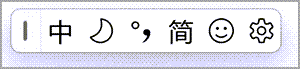
O IME oferece uma barra de ferramentas IME que oferece uma forma alternativa de invocar rapidamente funções específicas do IME. A barra de ferramentas IME substitui a barra de idiomas nas versões anteriores do Windows.
Para abrir a barra de ferramentas IME, clique com o botão direito do rato no ícone de opções  do IME na área do tabuleiro do sistema da barra de tarefas e, em seguida, selecione a barra de ferramentas IME.
Atalhos de teclado
O IME oferece teclas ou combinações de teclas para usar as funções do IME.
| Pressione esta tecla | Para fazer isto |
|---|---|
| Shift | Alterne entre o modo Inglês e Chinês. |
| Turno + Espaço | Alterne a largura dos caracteres entre largura total e meia largura. |
| + Ctrl. (ponto final) | Alternar entre a pontuação chinesa e a pontuação em inglês. Observação: Esta combinação de teclas só é eficaz no modo chinês. As teclas de atalho podem ser geridas nas teclas de definições> do MicrosoftPinyin. |
Sugestões de texto do Bing
Pode escrever ainda mais depressa com sugestões de texto do Bing. O IME obtém a palavra mais relevante do Bing e apresenta-a com o ícone de nuvem na janela de candidatos do IME.

As sugestões de pesquisa integrada fornecem sugestões adicionais semelhantes às que são vistas na página de pesquisa do Bing. Pode inserir uma sugestão como texto ou pesquisá-la diretamente no Bing.
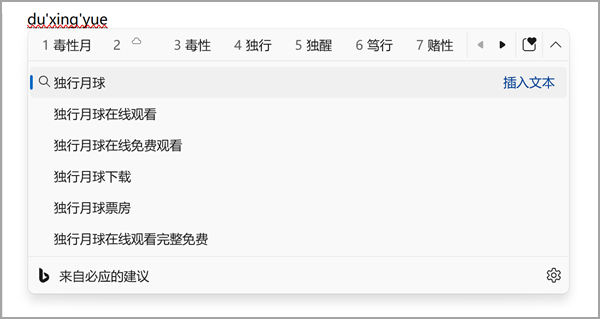
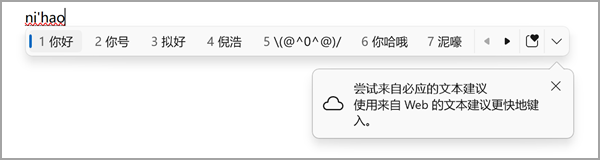
Para ativar estas funcionalidades, selecione o botão de divisas na extremidade direita da janela de candidatos IME e siga as instruções.
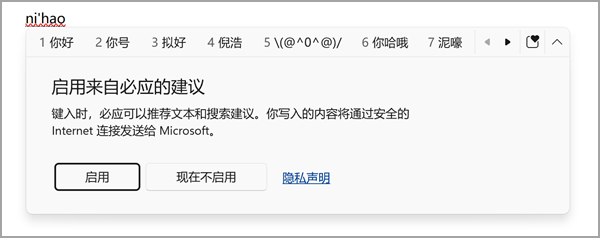
Em alternativa, a definição pode ser encontrada noLéxico das definições > do Microsoft Pinyine na aprendizagem personalizada.
- Por Windows 11, certifique-se de que a opção "Experimentar sugestões de texto do Bing" está ativada.
- Por Windows 10, certifique-se de que o serviço Cloud está ativado.
Compatibilidade
O Microsoft Pinyin IME está disponível em versões atualmente suportadas do Windows. Se forem encontrados problemas com a versão atual do IME, o IME suporta uma definição de compatibilidade que permite utilizar a versão anterior do IME. A versão anterior do IME pode ser ativada ativando as definições > do Microsoft PinyinUtilização geral>da versão anterior do Microsoft Pinyin. O IME continua a ser melhorado, pelo que considere enviar feedback para nos ajudar a proporcionar-lhe uma ótima experiência de entrada de texto.

Configurações do Microsoft Pinyin/Wubi IME
Os seguintes métodos podem ser usados para abrir as configurações do Microsoft Pinyin/Wubi IME:
Ícone de opções do IME na barra de tarefas
Clique com o botão direito do mouse no ícone de opções do IME na área da bandeja do sistema da barra de tarefas e selecione  Configurações.
Microsoft Pinyin/Wubi no aplicativo Configurações
Navegue até as configurações do Microsoft Pinyin/Wubi no aplicativo Configurações :
Selecione Iniciar
 e, em seguida, selecione Configurações>Hora & idioma
 >Idioma & região
 .
.Ou
Selecione o seguinte atalho de Hora & idioma > : Idioma & região :
Na janela Hora & idioma > Idioma & região , na seção Idioma , selecione as reticências
 ao lado do idioma simplificado chinês desejado e selecione Opções de idioma.
Na janela Opções de Hora & Idioma>, Idioma & região>, na seção Teclados, selecione as reticências
ao lado de Microsoft Pinyin ou Microsoft Wubi e selecione Opções de teclado.Observação
Se o Microsoft Pinyin ou o Microsoft Wubi não estiverem disponíveis na janela Opções de Hora & Idioma>, Idioma & região>, eles precisarão ser adicionados como um layout de teclado. Para obter mais informações, consulte Gerenciar as configurações de layout de idioma e teclado/entrada no Windows: Adicionar um layout de teclado.
Atalho do Microsoft Pinyin/Wubi
Use o seguinte atalho do Microsoft Pinyin ou do Microsoft Wubi para abrir diretamente as configurações do Microsoft Pinyin/Wubi no aplicativo Configurações :
Observação
Se os atalhos acima não forem direcionados diretamente para as configurações do Microsoft Pinyin ou do Microsoft Wubi , o layout de teclado correspondente provavelmente não está instalado. Para instalar o layout de teclado do Microsoft Pinyin ou do Microsoft Wubi, consulte Gerenciar as configurações de layout de idioma e teclado/entrada no Windows: Adicionar um layout de teclado.
Como posso fornecer comentários?
Se você encontrar qualquer problema ou tiver sugestões sobre o Microsoft IME, envie-nos seus comentários por meio do Hub de Comentários. Selecione uma das seguintes opções para abrir o Hub de Comentários:
Clique com o botão direito do mouse no ícone de opções
do IME na área da bandeja do sistema da barra de tarefas e selecione  Enviar comentários.
Selecione o seguinte atalho do Hub de Comentários :
Seu feedback vai diretamente para nossos engenheiros que trabalham para melhorar o IME. Para obter mais informações sobre as etapas para fornecer feedback, consulte o artigo Enviar comentários com o aplicativo hub de feedback.