
O Windows Search permite pesquisar na barra de tarefas para encontrar o que você está procurando, seja no seu dispositivo, na nuvem ou na Web. O Windows Search pode trazer resultados para itens do:
- Seu dispositivo (incluindo aplicativos, configurações e arquivos)
- Sua conta pessoal da Microsoft (incluindo o OneDrive e o Outlook)
- Conta corporativa ou de estudante (incluindo o OneDrive for Business, SharePoint e outros serviços da Microsoft)
Se usar o Windows Search para pesquisar na Web ou obter sugestões de pesquisa, os resultados serão da plataforma Bing.
Gerenciar as configurações do Windows Search
SafeSearch
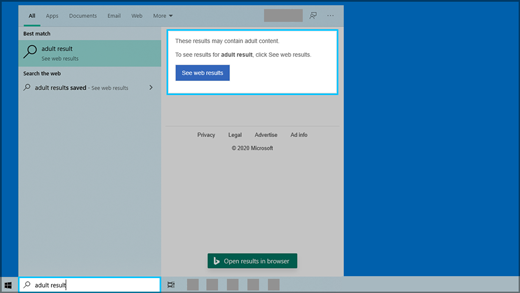
O SafeSearch ajuda a manter conteúdo adulto somente para adultos em suas visualizações da Web. O Windows Search conta com o Bing Technology para determinar se os resultados da pesquisa incluem conteúdo confidencial antes de apresentá-los nas visualizações da Web. Se o Bing determinar que os resultados incluem conteúdo adulto, o painel de visualização exibirá um botão Ver resultados da Web para que você possa abrir os resultados no navegador da Web, conforme mostrado na captura de tela a seguir:
Para alterar as configurações do SafeSearch
Siga um destes procedimentos:
- No Windows 10, vá para Iniciar
 >, Configurações
 >, Pesquisar
 >, Permissões & Histórico.
 - No Windows 11, acesse Iniciar >Configurações >Privacidade & segurança>Permissões de pesquisa.
- No Windows 10, vá para Iniciar
Em SafeSearch, selecione sua preferência:
- Se selecionar Estrito, sua configuração será compartilhada com o Bing no seu navegador. O Bing respeitará a configuração Estrita no dispositivo, independentemente da configuração da Pesquisa Segura do Bing na página Configurações do Bing.com.
- Se você selecionar Moderado ou Desativado, a pesquisa do Bing usará como padrão a configuração da Pesquisa Segura do Bing na página Configurações do Bing.com.
Você pode encontrar mais informações sobre o SafeSearch em Ajuda do Bing.
Pesquisa de conteúdo na nuvem
O Windows Search usa contas adicionadas anteriormente em outros aplicativos da Microsoft para personalizar sua experiência de pesquisa.
Para conectar o Windows Search com suas contas
Vá para Iniciar
>Configurações >Contas  >Email & contas.
Em Contas usadas por outros aplicativos, selecione uma opção:
- Para adicionar uma conta pessoal, selecione Adicionar uma conta Microsoft.
- Para adicionar sua conta organizacional, selecione Adicionar uma conta corporativa ou de estudante.
Para ver quais contas estão conectadas ao Windows Search
- Selecione a caixa de pesquisa na barra de tarefas no Windows 10 ou o ícone da lupa na barra de tarefas no Windows 11 e, no canto superior direito da janela exibida, selecione Opções (
 ). O tipo e o nome da conta aparecem em Contas conectadas.
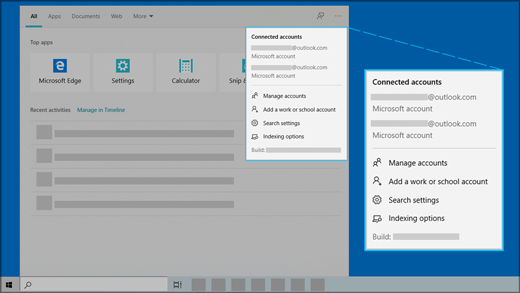
Se você ativar a configuração de conta Microsoft para pesquisa de conteúdo na nuvem, o Windows Search mostrará os resultados dos itens no seu OneDrive pessoal, Outlook e outros serviços Microsoft. Se pesquisar na Web ou obter sugestões de pesquisa na Web com o Windows Search, o Bing personalizará os resultados. Você também pode obter pontos do Microsoft Rewards ao pesquisar com o Bing na caixa de pesquisa do Windows. Saiba mais sobre os pontos do programa Microsoft Rewards
Se você ativar a configuração de conta corporativa ou de estudante para pesquisa de conteúdo na nuvem, a Pesquisa do Windows mostrará os resultados do OneDrive for Business, Outlook, SharePoint e mais da Pesquisa da Microsoft.
Histórico de pesquisa neste dispositivo
O Windows Search salva seu histórico de pesquisa localmente em seu dispositivo para ajudá-lo a encontrar resultados para sua pesquisa mais rápido. Por exemplo, você pode descobrir que um aplicativo tem uma classificação mais elevada em seus resultados se você já o tiver pesquisado antes.
Para limpar o histórico de pesquisa salvo em seu dispositivo
Siga um destes procedimentos:
- No Windows 10, vá para Iniciar>, Configurações>, Pesquisar>, Permissões & Histórico.
- No Windows 11, acesse Iniciar >Configurações >Privacidade & segurança>Permissões de pesquisa.
- No Windows 10, vá para Iniciar
Em Histórico, selecione o botão Limpar histórico de pesquisa de dispositivos .
Histórico de pesquisa na nuvem
O Windows Search pode salvar e usar o histórico de pesquisa na Web com sua conta Microsoft para retornar mais resultados e sugestões da pesquisa mais relevantes.
Para usar seu histórico de pesquisa com a sua conta Microsoft
Verifique se você está conectado ao Windows com sua conta Microsoft.
Siga um destes procedimentos:
- No Windows 10, vá para Iniciar>, Configurações>, Pesquisar>, Permissões & Histórico.
- No Windows 11, acesse Iniciar >Configurações >Privacidade & segurança>Permissões de pesquisa.
- No Windows 10, vá para Iniciar
Em Pesquisa de conteúdo na nuvem, garanta que a conta Microsoft está Habilitada.
Para ver e limpar o histórico de pesquisa associado à conta Microsoft usada, vá até o painel de privacidade da Microsoft.
Para incluir ou excluir seu histórico de pesquisa das sugestões de pesquisa para sua conta Microsoft, acesse a página Histórico de Pesquisa do Bing e entre usando sua conta Microsoft.
Saiba mais como a Microsoft armazena seu histórico de pesquisa.
Observe que o Windows Search salva seu histórico do Pesquisa da Microsoft em sua conta corporativa ou de estudante. Para exibir o histórico associado à sua conta corporativa ou de estudante, acesse a página Histórico de Pesquisa do Bing e entre usando sua conta corporativa ou de estudante.
Pesquisando o Windows
A indexação do conteúdo do seu computador ajuda a obter resultados mais rápidos quando você estiver procurando por arquivos e outras coisas. O Windows usa indexação por padrão. Todos os dados coletados da indexação semântica são armazenados localmente no seu PC (ou no armazenamento local do seu PC na nuvem, quando executado em dispositivos Windows 365 habilitados para IA). Nenhum deles é armazenado pela Microsoft ou usado para treinar modelos de IA.
Você encontrará as configurações que permitem ao Windows pesquisar seus arquivos e outros conteúdos na página Pesquisando o Windows, em Configurações do Windows. Para escolher se deseja pesquisar o conteúdo das pastas Documentos, Imagens e Música ou se deseja pesquisar todo o computador, siga um destes procedimentos:
- No Windows 10, vá para Iniciar >Configurações >Pesquisar >Pesquisando Windows.
- No Windows 11, vá para Iniciar >Configurações >Privacidade & segurança>Pesquisando Windows.
Pesquisar todo o computador pode afetar a vida útil da bateria e o consumo da CPU. Você também pode personalizar seus locais de pesquisa para incluir ou excluir pastas específicas. Para saber mais sobre indexação de pesquisa, consulte as Perguntas frequentes sobre indexação de pesquisa no Windows.
Windows Search aprimorado
Para melhorar seus resultados de pesquisa, os Copilot+ PCs realizam indexação semântica junto com a indexação tradicional. Os formatos de arquivo com suporte incluem .txt, .pdf, .docx, .doc, .rtf, .pptx, .ppt, .xls, .xlsx para documentos e .jpg/.jpeg, .png, .gif, .bmp, .ico para imagens. A indexação semântica torna suas pesquisas mais poderosas, pois itens próximos e relacionados aos seus termos de pesquisa também seriam incluídos nos seus resultados da pesquisa. Por exemplo, se você pesquisou por pasta, também poderá obter resultados para lasanha, incluindo imagens que contenham pasta ou lasanha.
Todos os dados coletados da indexação semântica são armazenados localmente no seu PC (ou no armazenamento local do seu PC na nuvem, quando executado em dispositivos Windows 365 habilitados para IA). Nenhum deles é armazenado pela Microsoft ou usado para treinar modelos de IA. A indexação semântica está habilitada por padrão em Copilot+ PCs. Se você quiser desabilitar a indexação e a pesquisa de locais ou tipos de arquivo específicos, poderá fazer isso selecionando as opções apropriadas em Configurações >Privacidade & Segurança>Pesquisando>Windows Opções avançadas de indexação.
Observação:
Para a Pesquisa Aprimorada do Windows em Copilot+ PCs, é recomendável que você conecte seu Copilot+ PC para que a indexação inicial da pesquisa seja concluída. Você pode marcar o status de indexação de pesquisa em Configurações>, Privacidade & segurança>,Pesquisando o Windows.
Compromisso da Microsoft com a IA responsável
A Microsoft vem trabalhando para avançar a IA com responsabilidade desde 2017, quando definimos pela primeira vez nossos princípios de IA e, posteriormente, operacionalizamos nossa abordagem por meio de nosso Padrão de IA Responsável. Privacidade e segurança são princípios fundamentais ao desenvolver e implantar sistemas de IA. Trabalhamos para ajudar nossos clientes a usar nossos produtos de IA com responsabilidade, compartilhando nossos aprendizados e criando parcerias baseadas em confiança. Para saber mais sobre nossos esforços de IA responsável, os princípios que nos guiam e as ferramentas e funcionalidades que criamos para garantir que desenvolvamos a tecnologia de IA com responsabilidade, consulte IA responsável.