Resumo
A Otimização de Entrega do Windows Update ajuda você a obter atualizações do Windows e apps da Microsoft Store de forma rápida e confiável.
Está em seu controle usar a Otimização de Entrega com as configurações descritas neste artigo.
Como funciona a Otimização de Entrega
Windows Update Otimização da Entrega funciona permitindo-lhe obter atualizações do Windows e aplicações da Microsoft Store de origens, para além da Microsoft, como outros PCs na sua rede local ou PCs na Internet que estejam a descarregar os mesmos ficheiros. A Otimização da Entrega também envia atualizações e aplicações a partir do seu PC para outros PCs na sua rede local ou para PCs na Internet, com base nas suas definições. Partilhar estes dados entre PCs ajuda a reduzir a largura de banda da Internet necessária para manter mais do que um dispositivo atualizado ou pode fazer transferências mais bem-sucedidas se tiver uma ligação à Internet limitada ou pouco fiável.
Quando o Windows faz a transferência de uma atualização ou aplicação utilizando a Otimização da Entrega, procura outros PCs na rede local (ou na Internet, dependendo das suas definições) que já tenham transferido essa atualização ou aplicação. O Windows não baixa o arquivo todo de um só local. Em vez disso, o download é dividido em partes menores. Em seguida, o Windows recebe partes da atualização ou aplicação desses PCs e partes da Microsoft. O Windows usa a fonte de download mais rápida e mais confiável para cada parte.
A Otimização de Entrega cria um cache local e armazena arquivos baixados nesse cache por um curto período.
Como podemos ajudar a manter seus dados seguros
A Otimização de Entrega não pode ser usada para baixar ou enviar conteúdo pessoal. A Otimização da Entrega não acede aos seus ficheiros ou pastas pessoais e não altera quaisquer ficheiros no seu PC.
A Otimização de Entrega faz download das mesmas atualizações e dos mesmos apps que você receberia pelo Windows Update e pela
Microsoft Store, usando as mesmas medidas de segurança. Para se certificar de que está a receber atualizações autênticas, a Otimização da Entrega obtém informações de segurança da Microsoft para marcar a autenticidade de cada parte de uma atualização ou aplicação que transfere de outros PCs. A autenticidade dos downloads é verificada novamente antes da instalação.
Como controlar a Otimização de Entrega do Windows Update
Para parar de descarregar ou enviar atualizações e aplicações de ou para outros dispositivos Windows 11 na Internet:
- Selecione Iniciar
 >
> >Windows Update
 >Opções avançadas.
- Selecione Otimização da Entrega. Em Permitir transferências a partir de outros dispositivos, selecione Dispositivos na minha rede local.
Para parar de baixar ou de carregar em outros computadores na rede local:
- Selecione Iniciar>>Windows Update>Opções avançadas.
- Selecione Otimização da Entrega.
- Certifique-se de que a opção Permitir transferências a partir de outros dispositivos está desativada. Obterá atualizações e aplicações diretamente do Windows Update e da Microsoft Store com a Otimização da Entrega; no entanto, não descarregará nem carregará para outros PCs.
Se utilizar uma ligação à Internet com tráfego limitado ou controlado, a Otimização da Entrega não fará a transferência automática nem enviará partes de atualizações ou aplicações para outros PCs na Internet.
Para identificar uma conexão Wi-Fi ou Ethernet limitada ou controlada:
- Selecione Iniciar,WindowsDefinições de>de Aplicações de Rede, & Internet, >
 >,Wi-Fi.
- Selecione a rede que está a utilizar e, em seguida, ative a Ligação com tráfego limitado.
Observação
O suporte para Windows 10 terminou a 14 de outubro de 2025
- Após 14 de outubro de 2025, a Microsoft não fornecerá mais atualizações gratuitas de software do Windows Update, assistência técnica ou correções de segurança para Windows 10. Seu computador ainda funcionará, mas recomendamos mudar para o Windows 11.
-
Saiba mais
Resumo
A Otimização de Entrega do Windows Update ajuda você a obter atualizações do Windows e apps da Microsoft Store de forma rápida e confiável.
Está em seu controle usar a Otimização de Entrega com as configurações descritas neste artigo.
Como funciona a Otimização de Entrega
Windows Update Otimização da Entrega funciona permitindo-lhe obter atualizações do Windows e aplicações da Microsoft Store de origens, para além da Microsoft, como outros PCs na sua rede local ou PCs na Internet que estejam a descarregar os mesmos ficheiros. A Otimização da Entrega também envia atualizações e aplicações a partir do seu PC para outros PCs na sua rede local ou para PCs na Internet, com base nas suas definições. Partilhar estes dados entre PCs ajuda a reduzir a largura de banda da Internet necessária para manter mais do que um dispositivo atualizado ou pode fazer transferências mais bem-sucedidas se tiver uma ligação à Internet limitada ou pouco fiável.
Quando o Windows faz a transferência de uma atualização ou aplicação utilizando a Otimização da Entrega, procura outros PCs na rede local (ou na Internet, dependendo das suas definições) que já tenham transferido essa atualização ou aplicação. O Windows não baixa o arquivo todo de um só local. Em vez disso, o download é dividido em partes menores. Em seguida, o Windows recebe partes da atualização ou aplicação desses PCs e partes da Microsoft. O Windows usa a fonte de download mais rápida e mais confiável para cada parte.
A Otimização de Entrega cria um cache local e armazena arquivos baixados nesse cache por um curto período.
Como podemos ajudar a manter seus dados seguros
A Otimização de Entrega não pode ser usada para baixar ou enviar conteúdo pessoal. A Otimização da Entrega não acede aos seus ficheiros ou pastas pessoais e não altera quaisquer ficheiros no seu PC.
A Otimização de Entrega faz download das mesmas atualizações e dos mesmos apps que você receberia pelo Windows Update e pela
Microsoft Store, usando as mesmas medidas de segurança. Para se certificar de que está a receber atualizações autênticas, a Otimização da Entrega obtém informações de segurança da Microsoft para marcar a autenticidade de cada parte de uma atualização ou aplicação que transfere de outros PCs. A autenticidade dos downloads é verificada novamente antes da instalação.
Como controlar a Otimização de Entrega do Windows Update
Para parar de descarregar ou enviar atualizações e aplicações de ou para outros dispositivos Windows 10 na Internet:
- Selecione Iniciar e, em seguida, selecione Configurações
 >& Sincronização de Segurança
 .
.
- Selecione Otimização da Entrega (ou Escolher como as atualizações são fornecidas em versões anteriores do Windows 10).
- Selecionar PCs na minha rede local.
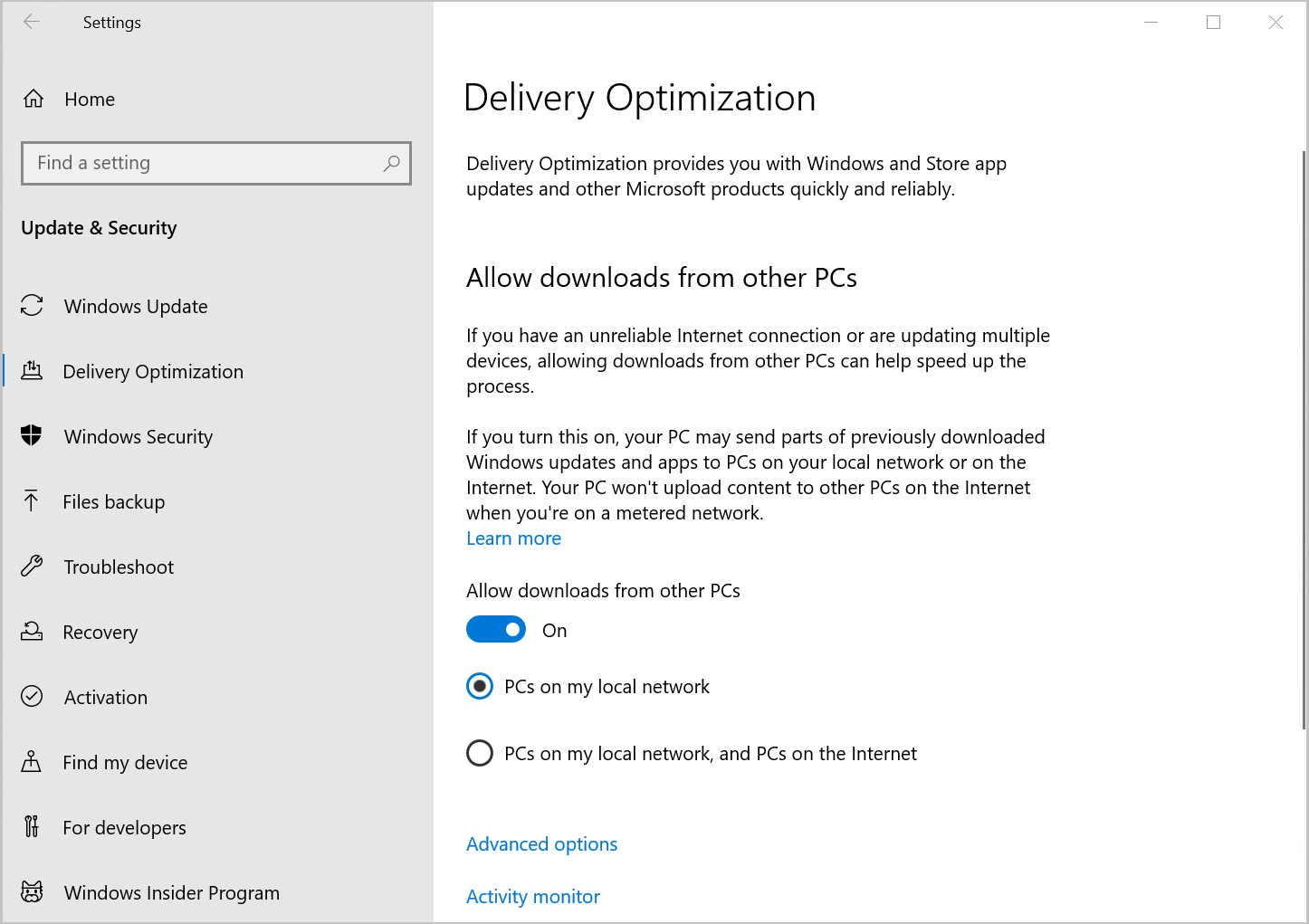
Para parar de baixar ou de carregar em outros computadores na rede local:
- Selecione Iniciar e, em seguida, selecione Configurações>& Sincronização de Segurança .
- Selecione Otimização da Entrega.
- Certifique-se de que a opção Permitir transferências de outros PCs está desativada. Obterá atualizações e aplicações diretamente do Windows Update e da Microsoft Store com a Otimização da Entrega; no entanto, não descarregará nem carregará para outros PCs.
Se utilizar uma ligação à Internet com tráfego limitado ou controlado, a Otimização da Entrega não fará a transferência automática nem enviará partes de atualizações ou aplicações para outros PCs na Internet.
Para identificar uma conexão Wi-Fi ou Ethernet limitada ou controlada:
- Selecione Iniciar e, em seguida, selecione >de Definições Rede & Internet>Wi-Fi.
- Selecione a rede que está a utilizar e, em seguida, ative Definir como ligação com tráfego limitado.
