

Adicionar uma conta corporativa ou de estudante ao Windows é um processo simples que aprimora seu acesso a recursos e serviços organizacionais. Este artigo fornece uma visão geral e respostas para algumas perguntas frequentes sobre como adicionar uma conta corporativa ou de estudante ao seu dispositivo Windows usando aplicativos como o Microsoft Outlook ou o Microsoft Edge.
Observação
Estamos lançando uma experiência de usuário nova e modernizada para o fluxo de registro da conta Entra durante novembro e dezembro de 2025. Durante a distribuição, alguns usuários podem ver a experiência anterior.
Visão Geral
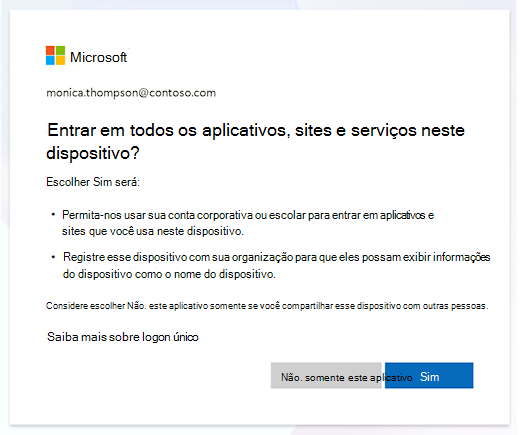
Quando você adiciona uma conta corporativa ou de estudante ao seu computador por meio de um aplicativo, é exibida uma página chamada página de registro da conta Entra. O conteúdo da página depende se sua organização implementou uma solução de gerenciamento de dispositivos:
No fluxo padrão, você adiciona sua conta corporativa ou de estudante por meio de um aplicativo como o Microsoft Edge. Esse processo envolve inserir as credenciais da conta da sua organização e, possivelmente, concluir a autenticação multifator
Se sua organização usa uma solução de gerenciamento de dispositivos, o processo inclui etapas adicionais para garantir que seu computador esteja em conformidade com as políticas corporativas. Essa configuração garante que seu dispositivo atenda aos requisitos de segurança, como criptografia e proteção de dados, e permite que os administradores de TI gerenciem e protejam seu dispositivo remotamente
Observação
A página de registro da conta Entra só aparece ao usar contas Microsoft Entra.
O que é a página de registro da conta Entra?
A página de registro da conta Entra é exibida quando você tenta acessar recursos protegidos por meio de um aplicativo. A página é onde você decide se deseja adicionar sua conta ao dispositivo. Quando um aplicativo como o Outlook tenta acessar um recurso protegido, você vê a página de registro da conta Entra solicitando que você adicione sua conta ao dispositivo. Adicionar sua conta ao dispositivo oferece a capacidade de entrar perfeitamente em todos os seus aplicativos da área de trabalho. Ele também oferece mais recursos de segurança.
Qual é o resultado de selecionar "Sim" na página de registro da conta Entra?
Sua conta se torna acessível a todos os aplicativos da web e da área de trabalho que usam sua conta corporativa ou de estudante para entrar. Em muitos casos, esses aplicativos usam automaticamente sua conta corporativa ou de estudante sem exigir nenhuma interação, portanto, você não precisa inserir suas credenciais ao abri-los.
Esse dispositivo também está registrado no diretório da sua organização. Uma vez que esse dispositivo é registrado, as informações básicas sobre o dispositivo são expostas a outros usuários em sua organização.
Observação
As atividades em segundo plano que utilizam sua conta corporativa ou de estudante geralmente ocorrem em seu dispositivo para fornecer vários serviços. Essa atividade pode se originar de aplicativos, serviços Windows e tarefas agendadas.
Quais informações minha organização pode ver quando adiciono minha conta ao dispositivo?
As seguintes informações sobre seu dispositivo são expostas no diretório da sua organização. Outros usuários em sua organização poderão ver:
- Nome do seu dispositivo
- Se o seu dispositivo estiver habilitado
- Sistema operacional e número da versão
- Tipo de junção. Por exemplo: Microsoft Entra registrado
- Nome do proprietário do dispositivo
- Configuração de Gerenciamento de Dispositivo
- Gerenciamento de configurações de segurança
- Status de conformidade do dispositivo
- Data de registro do dispositivo
- Último Ativo
O que selecionar "Não, somente este aplicativo" faz?
Você está conectado ao aplicativo individual no qual está tentando entrar no momento. Sua conta não é adicionada ao dispositivo e não é mostrada nas Configurações do Windows em Contas. Você não está conectado a outros aplicativos.
O dispositivo não está registrado no diretório da sua organização e suas informações não são expostas a outros usuários em sua organização.
Como remover minha conta corporativa ou de estudante do Windows?
No aplicativo
 Configurações em seu dispositivo Windows, selecione Contas>Acessar trabalho ou escola ou use o seguinte atalho:
Selecione sua conta >Desconectar
Se você não tiver acesso ao dispositivo no qual entrou, vá para https://myaccount.microsoft.com/device-list, expanda os detalhes do dispositivo e selecione Desabilitar dispositivo perdido.
Gerenciamento de dispositivo
O que é gerenciamento de dispositivos?
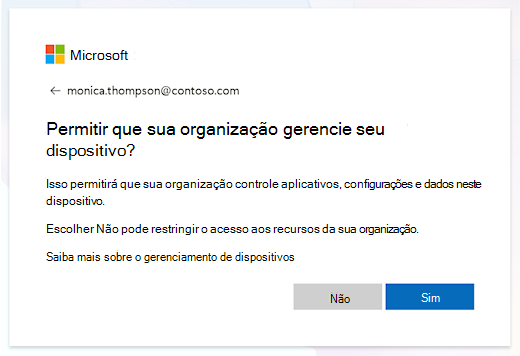
Uma solução de gerenciamento de dispositivos permite que o departamento de TI da sua organização gerencie as configurações de segurança e os aplicativos em seu dispositivo pessoal ou corporativo. É assim que as organizações garantem que apenas dispositivos atualizados e configurados com as políticas de segurança necessárias possam acessar aplicativos e recursos.
Se sua empresa habilitar o gerenciamento de dispositivos, você verá a página a seguir após a página de registro da conta Entra. Você pode se inscrever no gerenciamento de dispositivos dizendo Sim.
Observação
Estamos lançando uma experiência de usuário nova e modernizada para o fluxo de registro da conta Entra durante novembro e dezembro de 2025. Durante a distribuição, alguns usuários podem ver a experiência anterior.
O que acontece se eu disser "Não, somente este aplicativo" na página de registro da conta Entra?
A tela de gerenciamento de dispositivos não será exibida e o gerenciamento de dispositivos não será ativado. A tela de gerenciamento de dispositivos só será exibida se você selecionar Sim na tela anterior.
O que acontece se eu entrar em todos os aplicativos, mas disser "Não" ao gerenciamento de dispositivos?
A tela de gerenciamento de dispositivos não será exibida e o gerenciamento de dispositivos não será ativado. A tela de gerenciamento de dispositivos só será exibida se você selecionar Sim na tela anterior.
O que meu administrador pode fazer se eu me inscrever no gerenciamento de dispositivos?
Depois de registrado no gerenciamento de dispositivos, um administrador pode realizar várias operações, incluindo:
- Instalar aplicativos em dispositivos
- Restringir o acesso a sistemas operacionais específicos
- Implantar e atualizar software
- Definir configurações de dispositivo
- Impor políticas de segurança
- Bloquear dispositivos pessoais
- Remover dados de dispositivos perdidos ou roubados
- Proteger e proteger os dados nos dispositivos
Geral
Posso alterar minhas seleções mais tarde?
A página de registro da conta Entra aparece apenas uma vez por conta. Para alterar a seleção que você fez na página de registro da conta Entra, saia da conta e entre novamente.
Para sair:
- Se você selecionou Não, somente este aplicativo, saia do aplicativo
- Se você selecionou Sim, todos os aplicativos
No aplicativo
Configurações em seu dispositivo Windows, selecione Contas>Acessar trabalho ou escola ou use o seguinte atalho:Expanda sua conta corporativa ou de estudante e selecione Desconectar
Se você não tiver acesso ao dispositivo no qual entrou, vá para https://myaccount.microsoft.com/device-list, expanda os detalhes do dispositivo e selecione Desabilitar dispositivo perdido
Por que estou vendo a página de registro da conta Entra?
Todas as contas organizacionais são solicitadas a adicionar sua conta de usuário ao dispositivo ao entrar em um aplicativo. Esta solução oferece comodidade e mais segurança. Esta página é onde você decide se deseja adicionar sua conta ao dispositivo ou não. Se o administrador exigir o gerenciamento de dispositivos, você poderá decidir se deseja se inscrever no gerenciamento de dispositivos também nesta página.
Quais são os benefícios de entrar em todos os aplicativos no meu dispositivo?
Você também é conectado automaticamente a todos os seus aplicativos da área de trabalho com a conta da sua organização. Você está em conformidade com as políticas da sua organização e obtém mais recursos de segurança.
Minhas escolhas aqui se aplicam a outros dispositivos aos quais estou conectado?
Não, suas escolhas na página de registro da conta Entra se aplicam apenas a este dispositivo.
Qual é a diferença entre um aplicativo da área de trabalho e um site?
- Um aplicativo da área de trabalho é um programa de software que você acessa diretamente no computador e é executado localmente no computador
- Um site é uma combinação de páginas que você acessa por meio de um navegador e é executado na nuvem e dentro do seu navegador. Um site tem links para ajudá-lo a navegar por várias páginas
Referência do administrador
As políticas de Acesso Condicional são usadas pelos administradores para proteger os recursos.
Os aplicativos configurados para funcionar com o agente de autenticação do Gerenciador de Contas da Web do Windows fornecem SSO e outros recursos de segurança.
Todos os clientes do Microsoft Entra são solicitados a entrar usando o Gerenciador de Contas da Web se o aplicativo e o sistema operacional forem compatíveis com ele.
Saiba mais sobre o gerenciamento de dispositivos com o Microsoft Intune.