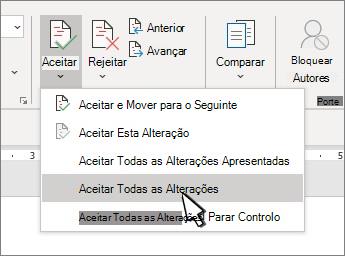
Antes de compartilhar seu documento, remova qualquer marcação aceitando ou rejeitando as alterações controladas.
Importante
Importante: Para remover alterações controladas, você deve aceitá-las ou rejeitá-las. A escolha do modo de exibição Sem Marcação oculta as alterações apenas temporariamente. Eles ficarão visíveis novamente na próxima vez que alguém abrir o documento.
Aceitar ou rejeitar alterações uma por vez
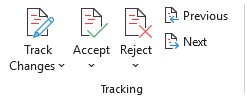
- Clique ou toque no início do documento.
- Na guia Revisão , vá para Acompanhamento.
- Selecione Aceitar ou Rejeitar. Conforme você aceita ou rejeita alterações, o Word passará para a próxima alteração.
- Repita até revisar todas as alterações no documento.
Dica
Para revisar as alterações no documento sem aceitá-las ou rejeitá-las, selecione Avançar ou Anterior.
Aceitar ou rejeitar todas as alterações
Na guia Revisão , vá para Acompanhamento.
Siga um destes procedimentos:
- Na lista suspensa Aceitar , selecione Aceitar Todas as Alterações.
-
Dica
- Para fazer uma marca final, execute o Inspetor de Documentos. Essa ferramenta verifica se há alterações controladas e comentários, texto oculto, nomes pessoais em propriedades e outras informações.
- Para executar o Inspetor de Documentos, vá paraVerificação de Problemas de Informações>de Arquivo> e selecione Inspecionar Documento.
Aceitar ou rejeitar as alterações uma a uma
Clique ou toque no início do documento
Na guia Revisão , selecione Aceitar ou Rejeitar. Conforme você aceita ou rejeita alterações, o Word passará para a próxima alteração.
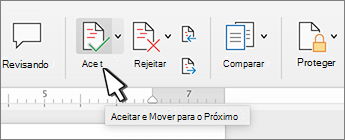
Repita até revisar todas as alterações no documento.
Dica
Para percorrer as alterações no documento sem aceitá-las ou rejeitá-las, selecione Avançar ou Anterior.
Aceitar ou rejeitar todas as alterações
Acesse a guia Revisão .
No grupo de rastreamento, siga um destes procedimentos:
- Na lista suspensa Aceitar , selecione Aceitar Todas as Alterações.
- Na lista suspensa Rejeitar , selecione Rejeitar todas as alterações.
Aceitar ou rejeitar alterações
Você pode revisar cada alteração em sequência e decidir se aceita ou rejeita a alteração.
- Clique ou toque no início do documento.
- Na guia Revisão , vá para Acompanhamento.
- Selecione Aceitar ou Rejeitar. Conforme você aceita ou rejeita alterações, o Word passará para a próxima alteração.
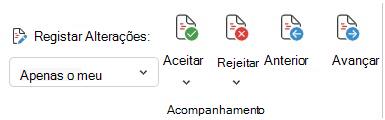
- Repita este procedimento até ter revisto todas as alterações no documento.
Dica
Para rever as alterações efetuadas no documento sem as aceitar ou rejeitar, selecione Seguinte ou Anterior.
Aceitar ou rejeitar todas as alterações
Aceder ao separador Rever .
Na secção Controlo , efetue um dos seguintes procedimentos:
- Na lista suspensa Aceitar , selecione Aceitar Todas as Alterações.
- Na lista suspensa Rejeitar , selecione Rejeitar todas as alterações.
Aceitar ou rejeitar uma única alteração
Em vez de percorrer as alterações em sequência, pode aceitar ou rejeitar uma única alteração. Quando aceita ou rejeita a alteração, Word não avança para a próxima alteração no documento.
Clique com o botão direito do rato na alteração e selecione a opção para a aceitar ou rejeitar.
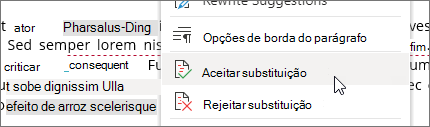
OU clique na alteração, o Floatie será aberto, onde poderá aceitar ou rejeitar as alterações.
Aceitar as alterações
Toque duas vezes numa alteração no documento para selecioná-la.
No separador Rever , toque no ícone Aceitar .
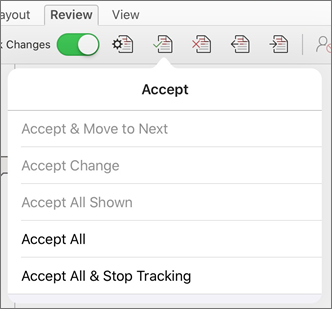
Siga um destes procedimentos:
- Toque em Aceitar & Mover para o Seguinte para aceitar a alteração e avançar para a alteração seguinte no documento.
- Toque em Aceitar Eliminação, Aceitar Inserção ou Aceitar Alteração para aceitar a alteração selecionada, identificada contextualmente por tipo, e não se mover para a próxima alteração no documento.
- Toque em Aceitar Tudo Mostrado para aceitar todas as alterações visíveis, mas não as alterações ocultas. Por exemplo, se estiver a ver apenas as alterações feitas por um revisor específico, tocar em Aceitar Todas as Mostradas aceita apenas as alterações efetuadas por esse revisor.
- Toque em Aceitar Tudo para aceitar todas as alterações no documento.
- Toque em Aceitar Tudo & Parar Registo para aceitar todas as alterações no documento e desativar a opção Registar Alterações.
Para mover para outra alteração sem a aceitar ou rejeitar, toque nos ícones Anterior ou Seguinte .
Rejeitar alterações
Toque duas vezes numa alteração no documento para selecioná-la.
No separador Rever , toque no ícone Rejeitar .
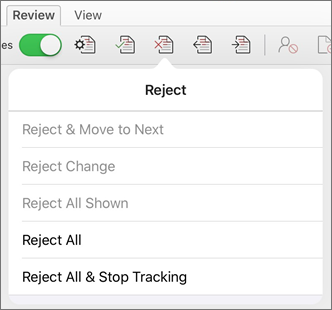
Siga um destes procedimentos:
- Toque em Rejeitar & Mover para o Seguinte para rejeitar a alteração e avançar para a alteração seguinte no documento.
- Toque em Rejeitar Eliminação, Rejeitar Inserção ou Rejeitar Alteração para rejeitar a alteração selecionada, identificada contextualmente por tipo, e não se mover para a próxima alteração no documento.
- Toque em Rejeitar Tudo mostrado para rejeitar todas as alterações visíveis, mas não as alterações ocultas. Por exemplo, se estiver a ver apenas as alterações feitas por um revisor específico, tocar em Rejeitar Todas as Mostradas rejeita apenas as alterações efetuadas por esse revisor.
- Toque em Rejeitar Tudo para rejeitar todas as alterações no documento.
- Toque em Rejeitar Tudo & Parar Registo para rejeitar todas as alterações no documento e desativar a opção Registar Alterações.
Para mover para outra alteração sem a aceitar ou rejeitar, toque nos ícones Anterior ou Seguinte .
Toque duas vezes num comentário no documento para selecioná-lo.
Toque no separador Rever .
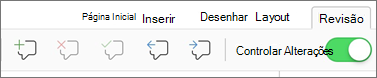
Toque no ícone Eliminar para eliminar o comentário ou prima sem soltar o ícone Eliminar até aparecer a lista Eliminar e, em seguida, efetue um dos seguintes procedimentos:
- Toque em Eliminar para eliminar apenas o comentário selecionado.
- Toque em Eliminar Tudo para eliminar todos os comentários no documento.
Para aceder a outro comentário sem o eliminar, toque no ícone Anterior ou Seguinte.
Aceitar as alterações
Toque duas vezes numa alteração no documento para selecioná-la.
No separador Rever , toque em Aceitar.
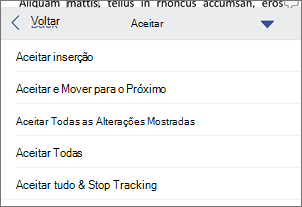
Siga um destes procedimentos:
- Toque em Aceitar & Mover para o Seguinte para aceitar a alteração e avançar para a alteração seguinte no documento.
- Toque em Aceitar Eliminação, Aceitar Inserção ou Aceitar Alteração para aceitar a alteração selecionada, identificada contextualmente por tipo, e não se mover para a próxima alteração no documento.
- Toque em Aceitar Tudo Mostrado para aceitar todas as alterações visíveis, mas não as alterações ocultas. Por exemplo, se estiver a ver apenas as alterações feitas por um revisor específico, tocar em Aceitar Todas as Mostradas aceita apenas as alterações efetuadas por esse revisor.
- Toque em Aceitar Tudo para aceitar todas as alterações no documento.
- Toque em Aceitar Tudo & Parar Registo para aceitar todas as alterações no documento e desativar a opção Registar Alterações.
Rejeitar alterações
Toque duas vezes numa alteração no documento para selecioná-la.
No separador Rever , toque em Rejeitar.
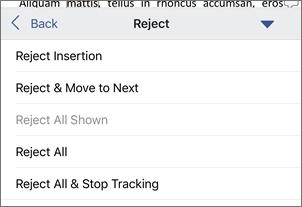
Siga um destes procedimentos:
- Toque em Rejeitar & Mover para o Seguinte para rejeitar a alteração e avançar para a alteração seguinte no documento.
- Toque em Rejeitar Eliminação, Rejeitar Inserção ou Rejeitar Alteração para rejeitar a alteração selecionada, identificada contextualmente por tipo, e não se mover para a próxima alteração no documento.
- Toque em Rejeitar Tudo mostrado para rejeitar todas as alterações visíveis, mas não as alterações ocultas. Por exemplo, se estiver a ver apenas as alterações feitas por um revisor específico, tocar em Rejeitar Todas as Mostradas rejeita apenas as alterações efetuadas por esse revisor.
- Toque em Rejeitar Tudo para rejeitar todas as alterações no documento.
- Toque em Rejeitar Tudo & Parar Registo para rejeitar todas as alterações no documento e desativar a opção Registar Alterações.
Toque duas vezes num comentário no documento para selecioná-lo.
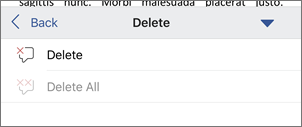
No separador Rever , toque em Eliminar e, em seguida, efetue um dos seguintes procedimentos:
Toque em Eliminar para eliminar apenas o comentário selecionado.
Toque em Eliminar Tudo para eliminar todos os comentários no documento.
Para aceder a outro comentário sem o eliminar, toque no ícone Anterior ou Seguinte .