
Para liberar espaço para mais informações em uma tabela, você pode adicionar linhas e colunas sem sair do Word para a Web.
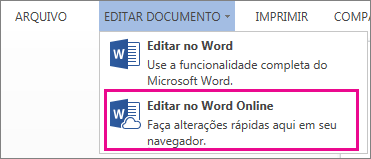
Primeiro, se você estiver no Modo de Exibição de Leitura, clique em Editar Edição de Documento>no Word para a Web.
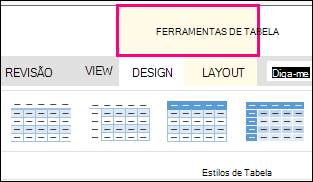
Clique em qualquer local na tabela que você deseja alterar. Você verá as Ferramentas de Tabela aparecerem acima da faixa de opções.
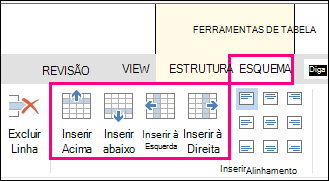
Em Ferramentas de Tabela, clique em Layout. Isso abre opções para inserir linhas e colunas, além de outras opções de tabela.
Coloque o cursor onde na tabela você deseja adicionar uma coluna ou linha.
- Para inserir uma linha, clique em Inserir Acima ou Inserir Abaixo.
- Para inserir uma coluna, clique em Inserir à Esquerda ou Inserir à Direita.
Dica
Se você também quiser alterar a aparência da tabela, marque as opções na guiaDesign de Ferramentas> de Tabela.