Uma caixa de texto é um objeto que você pode adicionar ao documento e que permite colocar e digitar texto em qualquer local no arquivo. As caixas de texto podem ser úteis para chamar a atenção para um determinado texto e também quando você precisa deslocar o texto no documento.
Adicionar uma caixa de texto
- Vá para Inserir>Caixa de Texto e selecione uma das caixas de texto pré-formatadas na seção Interna da lista ou selecione Mais Caixas de Texto no Office.com ou selecione Desenhar Caixa de Texto.
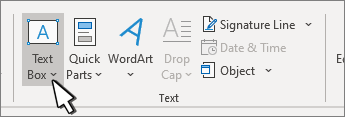
- Se você selecionar Desenhar Caixa de Texto, clique no documento e arraste para desenhar a caixa de texto do tamanho desejado.
- Para adicionar texto, selecione dentro da caixa e digite ou cole o texto.
Se não estiver usando um mouse
Pressione e solte Alt, N e pressione X.
Pressione as teclas de seta para selecionar a caixa de texto desejada e pressione Enter.
Digite o texto que deseja.
Quando terminar de digitar e quiser alternar de volta para editar texto em seu documento, pressione Esc.
Observação
Para formatar o texto na caixa de texto, selecione-o e use as opções de formatação no grupo Fonte da guia Início.
Para formatar a caixa de texto em si, selecione uma caixa de texto e use os comandos na guia contextual Formato de Forma .
Para posicionar a caixa de texto, clique nela e, em seguida, quando o ponteiro se tornar uma  , arraste a caixa de texto para um novo local.
Você também pode alterar ou remover uma borda de uma caixa de texto ou forma.
Se você tiver várias caixas de texto, poderá vinculá-las entre si de forma que o texto flua de uma caixa para outra. Selecione uma das caixas de texto e, na guia Formato de Forma , no grupo Texto , selecione Criar Link.

Copiar uma caixa de texto
Selecione a borda da caixa de texto que você deseja copiar.
Pressione Ctrl+C.
Observação
Certifique-se de que o ponteiro esteja na borda da caixa de texto, não em seu interior. Se ele estiver dentro da caixa, o comando Ctrl+C copiará o texto, não a caixa.
Selecione um local e pressione Ctrl+V para colar a caixa de texto.
Excluir uma caixa de texto
Adicionar uma caixa de texto
- Coloque o cursor onde você deseja que a caixa de texto apareça.
- Vá para Inserir e em Ilustrações selecione Desenho.
- Selecione Caixa de Texto e use o cursor para criar a caixa de texto.
- Insira texto na caixa e aplique qualquer estilo necessário.
-
Selecione Salvar e Encerrar.
Se não estiver usando um mouse
Pressione Alt+Period (.) e pressione N.
Em seguida, pressione D para selecionar Desenho.
Pressione Alt+Period (.) e pressione N para selecionar Inserir e, em seguida, X para selecionar Caixa de texto.
Digite o texto que deseja.
Pressione a tecla Esc três vezes.
Pressione Enter para salvar sua caixa de texto.
Observação
- Para formatar o texto na caixa de texto, clique duas vezes na caixa de texto para abrir o painel Desenho , selecione o texto, selecione a guia Texto , use as opções de formatação na faixa de opções e selecione Salvar e Fechar.
- Para formatar a caixa de texto em si, abra o painel Desenho , selecione a guia Forma e use as opções na faixa de opções e selecione Salvar e Fechar.
- Para posicionar a caixa de texto, e, em seguida, quando o ponteiro se tornar uma seta de quatro cabeças de quatro cabeças, arraste a caixa de texto para um novo local.
- Você também pode alterar ou remover uma borda de uma caixa de texto ou forma.
Edição em uma caixa de texto
- Clique duas vezes na caixa de texto.
- Em Desenho (Versão Prévia), selecione a caixa de texto para colocar o cursor e editar texto.
- Quando terminar, selecione Salvar e Fechar para exibir a caixa de texto atualizada.
Copiar uma caixa de texto
Selecione a borda da caixa de texto que você deseja copiar.
Pressione Ctrl+C.
Observação
Certifique-se de que o ponteiro esteja na borda da caixa de texto, não em seu interior. Se ele estiver dentro da caixa, o comando Ctrl+C copiará o texto, não a caixa.
Selecione um local e pressione Ctrl+V para colar a caixa de texto.
Excluir uma caixa de texto
Adicionar uma caixa de texto
Vá para Inserir>Caixa de Texto e selecione Desenhar Caixa de Texto (em que o texto se alinha horizontalmente na página) ou Caixa de Texto Vertical (em que o texto se alinha verticalmente na página).

Selecione no documento e arraste para desenhar a caixa de texto do tamanho desejado.
Para adicionar texto a uma caixa de texto, clique ou toque dentro da caixa de texto e digite ou cole texto.
- Para formatar o texto na caixa de texto, selecione-o e, em seguida, Controle+Clique no texto e selecione Fonte.
- Para adicionar efeitos diferentes à caixa de texto, selecione a caixa de texto e use as opções na guia Formato de Forma (como alterar a direção do texto ou alinhar o texto na parte superior, média ou inferior da caixa de texto).
- Para posicionar a caixa de texto, selecione e segure-a e, em seguida, quando o ponteiro se tornar uma , arraste a caixa de texto para um novo local.
Observação
Se você tiver desenhado várias caixas de texto, poderá vinculá-las para que o texto flua de uma caixa para outra. Você pode vincular apenas uma caixa de texto vazia à caixa de texto selecionada. Para fazer isso, selecione a caixa de texto que você deseja vincular a outra caixa de texto e, em seguida, vá para Formatar Criar>Link.
Copiar uma caixa de texto
- Selecione a caixa de texto que você deseja copiar.
Verifique se o ponteiro do mouse está sobre a borda e não dentro da caixa de texto. Se o ponteiro não estiver na borda, o texto dentro da caixa de texto será copiado.
- Pressione Control+Click e selecione Copiar (ou pressione ⌘ + C).
- Selecione o local no documento em que deseja colar a caixa de texto, pressione Control+Click e selecione Colar (ou pressione ⌘ + V).
Remover uma caixa de texto
- Selecione a borda da caixa de texto que você deseja excluir e pressione DELETE.
Verifique se o ponteiro do mouse está sobre a borda e não dentro da caixa de texto. Se o ponteiro não estiver na borda, pressionar DELETE excluirá o texto dentro da caixa de texto.
