

Você pode usar notas de rodapé e notas de fim em documentos para explicar, comentar ou fornecer referências a algo mencionado no seu documento. Normalmente, as notas de rodapé aparecem no final da página e as notas de fim ficam no final do documento ou da seção
Observação
Este conteúdo se aplica à versão da área de trabalho do Word para Mac. Alguns recursos de tabela podem não estar disponíveis no Word para a Web ou aplicativos móveis.
Adicionar uma nota de rodapé
Clique onde você deseja adicionar uma nota de rodapé.
Selecione Referências>Inserir nota de rodapé.
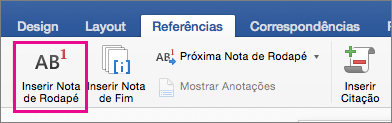
O Word insere uma marca de referência no texto e adiciona a marca de nota de rodapé na parte inferior da página.Digite o texto de nota de rodapé.
Dica
Para voltar para a marca de referência no documento, clique duas vezes na marca de referência da nota de rodapé.
Adicionar uma nota de fim
Clique onde você deseja adicionar uma nota de fim.
Selecionar referências>Inserir nota de fim.
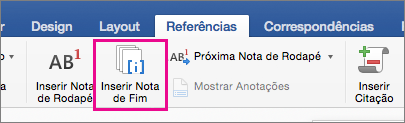
O Word insere uma marca de referência no texto e adiciona a marca de nota de fim no final do documento.Digite o texto de nota de fim.
Dica
Para voltar para a marca de referência no documento, clique duas vezes na marca de referência da nota de fim.
Personalizar notas de rodapé e notas de fim
Depois de adicionar suas notas de rodapé e notas de fim, você poderá alterar a forma como elas aparecem. Por exemplo, você pode alterar o formato de número ou onde elas aparecem em seu documento.
Vá para a guia Referências.
No grupo Notas de Rodapé, selecione o iniciador da caixa de diálogo (a pequena seta no canto inferior direito).
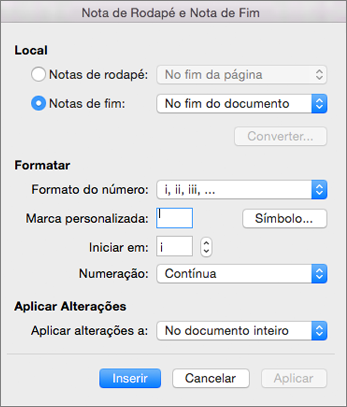
Na caixa Nota de Rodapé e Nota de Fim, selecione as opções desejadas.
Escolha onde deseja aplicar as alterações — o documento inteiro ou a seção em que você está — e clique em Inserir.
Dica
Para reiniciar a numeração da nota de rodapé ou da nota de fim no início de cada seção, clique na caixa Nota de Rodapé e Nota de Fim, clique em Notas de Rodapé ou Notas de Fim e, em Numeração, clique em Reiniciar a cada seção.