

Observação
Este conteúdo se aplica à versão da área de trabalho do Word para Mac. Alguns recursos de tabela podem não estar disponíveis no Word para a Web ou aplicativos móveis.
Antes de adicionar uma citação, uma lista de obras citadas ou uma bibliografia, você deve adicionar uma fonte ao seu documento. Uma lista de trabalhos citados é uma lista de fontes, normalmente colocada no final de um documento, indicadas (ou "citadas") por você no documento. Uma lista de trabalhos citados é diferente de uma bibliografia, que é uma lista de fontes que você consultou durante a criação do documento. Após adicionar as fontes, você pode gerar automaticamente uma lista de trabalhos citados ou uma bibliografia com base nessas informações da fonte. Cada vez que você cria uma nova fonte, as informações da fonte são salvas no computador. Você pode usar o Gerenciador de Fontes Bibliográficas para localizar e reutilizar qualquer fonte criada, até mesmo fontes em outros documentos.
Citações são referências entre parênteses colocadas de forma alinhada ao texto. Citações são diferentes das notas de rodapé e das notas de fim, que são colocadas na parte inferior da página ou ao final do documento. As informações da fonte armazenadas na ferramenta Citações ou no Gerenciador de Fontes Bibliográficas podem ser usadas para criar citações, uma lista de trabalhos citados ou uma bibliografia. No entanto, você não pode usar as informações na ferramenta Citações ou no Gerenciador de Fontes Bibliográficas para criar notas de rodapé ou notas de fim.
Para obter mais informações sobre modelos para vários estilos, como o estilo APA, visite o site de modelos do Office para Mac.
Criar uma fonte
Para adicionar uma citação ao seu documento, primeiro adicione a fonte que você usou.
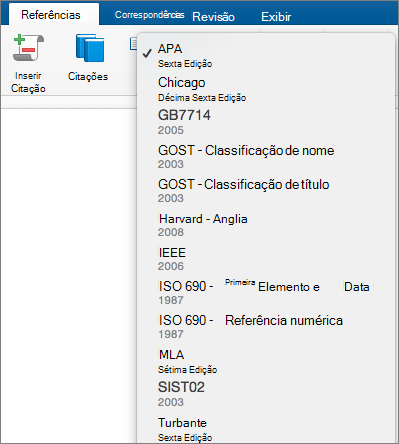
- Na guia Referências , no grupo Citações, escolha o estilo de citação que deseja usar (por exemplo, APA ou MLA).

- Clique no final da sentença ou da frase que deseja citar.
- Na guia Referências , clique em Inserir Citação e selecione Adicionar nova fonte.
- Na caixa de diálogo Criar origem , ao lado de Tipo de origem, selecione o tipo de fonte que deseja usar (por exemplo, uma seção de livro ou um site).
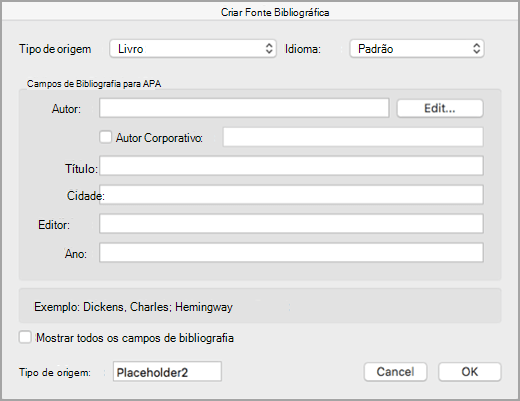
- Insira os detalhes da fonte e clique em OK. A fonte é adicionada como uma citação no local selecionado no documento.
Após concluir essas etapas, a citação é adicionada à lista de citações disponíveis. Da próxima vez que você citar essa referência, não terá que digitá-la novamente. Basta adicionar a citação (veja as etapas no procedimento a seguir).
Editar uma fonte bibliográfica
- Na guia Referências, clique em Citações.
- No painel Citações, aponte para a fonte que deseja editar, clique na seta exibida e selecione Editar Fonte.
- Faça as alterações desejadas na origem e clique em OK.
Para gerenciar sua lista de fontes, clique em Gerenciar Fontes e adicione, edite ou exclua fontes na lista.
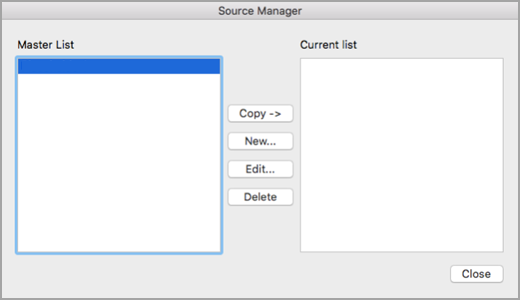
Adicionar citações ao seu documento
- Clique no final da frase que deseja citar, vá até a guia Referências e clique em Inserir Citação.

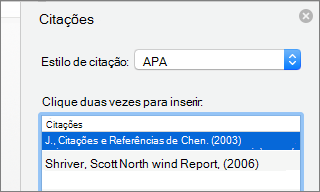
- No painel Citações à direita, clique duas vezes na citação que deseja adicionar.
Adicionar citações personalizadas ao documento
Além das opções de citação incluídas no Word por padrão, você pode adicionar estilos de citação personalizados, como Vancouver, para criar as bibliografias e os materiais de referência desejados.
A abordagem mais fácil é baixar estilos de citação de fontes como o BibWord.
Trabalhando com código XML, você também pode criar seus próprios estilos personalizados. Para obter detalhes, consulte Criar estilos de bibliografia personalizados.
Inserir uma lista ou bibliografia de obras citadas
Uma lista de trabalhos citados é uma lista de todos os trabalhos que você indicou (ou "citou") no documento e geralmente é usada quando você cita fontes usando o estilo MLA. Uma lista de trabalhos citados é diferente de uma bibliografia, que é uma lista de todos os trabalhos que você consultou durante sua pesquisa para produção do documento.
- No documento, clique no local onde deseja que a lista de trabalhos citados ou bibliografia apareça (normalmente no final do documento, logo após uma quebra de página).
- Na guia Referências , clique na seta ao lado de Bibliografia e clique em Bibliografia ou Obras Citadas.
Alterar uma lista de obras citadas ou estilo de bibliografia
Você pode alterar o estilo de todas as citações contidas na lista de trabalhos citados ou bibliografia de um documento sem editar manualmente o próprio estilo das citações. Por exemplo, você pode alterar as citações do estilo APA para o estilo MLA.
- Na guia Referências , clique em Citações.
- No painel Citações , selecione um estilo.
Todas as referências na bibliografia do documento mudam para o novo estilo.