Alinhar uma imagem, forma, caixa de texto ou WordArt
Selecione um objeto (pressione e segure Ctrl para selecionar vários objetos).
Siga um destes procedimentos:
- Para alinhar uma imagem, selecione Formato de Imagem ou Formato de Ferramentas> deImagem.
- Para alinhar uma forma, caixa de texto ou WordArt, selecione Formato da Forma ou Formato das Ferramentas> deDesenho.
No grupo Organizar , selecione Alinhar.
Observação
Se Alinhar não estiver disponível, a opção Quebrar Texto Automaticamente pode estar definida como Alinhado com o Texto. Clique com o botão direito em cada objeto, selecione Quebrar Texto e selecione uma opção de disposição diferente no menu.
Escolha uma destas opções:
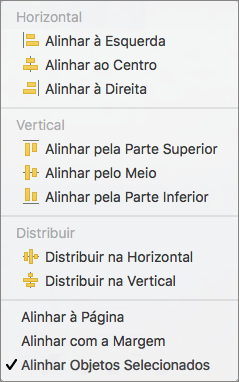
Alinhar à Esquerda Para alinhar as bordas dos objetos à esquerda.
Alinhar ao centro Para alinhar os objetos verticalmente através de seus centros.
Alinhar à Direita Para alinhar as bordas dos objetos à direita.
Alinhar Parte Superior Para alinhar as bordas superiores dos objetos.
Alinhar ao meio Para alinhar os objetos horizontalmente pelo meio.
Alinhar Parte Inferior Para alinhar as bordas inferiores dos objetos.
Observação
- Quando você alinha objetos entre si pelas bordas, um dos objetos permanece parado.
- Alinhar ao Meio alinha os objetos horizontalmente pelos meios dos objetos e Centralizar alinha os objetos verticalmente pelos centros dos objetos. Você pode alinhar objetos entre si pelos meios ou centros, os objetos são alinhados ao longo de uma linha horizontal ou vertical que representa a média de suas posições originais. Nenhum objeto necessariamente permanece parado e todos os objetos podem se mover.
- Dependendo da opção de alinhamento, os objetos podem cobrir outro objeto. Se isso acontecer, desfaça o alinhamento e mova os objetos para novas posições antes de alinhar novamente.
Organizar os objetos em distâncias iguais entre si
Pressione e segure Ctrl para selecionar pelo menos três objetos.
Para selecionar objetos que estão ocultos, empilhados ou atrás de texto, vá para Página Inicial>Localizar e Selecionar>Objetos e, em seguida, desenhe uma caixa sobre os objetos (ou Localizar e Selecionar e, no Painel de Navegação , selecione Localizar Gráficos).
Siga um destes procedimentos:
Para alinhar as imagens igualmente, selecione Formatar Imagem ou Alinhar Ferramentas> deImagem.
Para alinhar uma forma, caixa de texto ou WordArt, selecione Formato da Forma ou Alinhar Ferramentas> de Desenho.
Escolha uma destas opções:
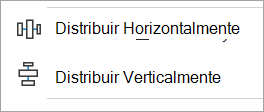
- Distribuir horizontalmente Centralizar horizontalmente os objetos.
- Distribuir verticalmente Centralizar os objetos verticalmente.