

O termo "alinhamento" geralmente especifica a aparência e a orientação das bordas de um parágrafo -- texto alinhado à esquerda, texto alinhado à direita, texto centralizado ou texto "justificado" (alinhado uniformemente das margens esquerda para direita). No alinhamento à esquerda - o alinhamento mais comum - a borda esquerda do parágrafo fica nivelada com a margem esquerda.
Além disso, o "alinhamento vertical" determina a posição para cima/para baixo do texto dentro de um espaço definido no documento, como o posicionamento de um título em uma página de quebra de seção.
Alinhar o texto à esquerda ou à direita
- Selecione o texto que você deseja alinhar.
- Na guia Página Inicial , no grupo Parágrafo , selecione Alinhar à Esquerda
 ou Alinhar à Direita
 .
.
Centralizar o texto horizontalmente entre as margens laterais
- Selecione o texto que você deseja centralizar.
- Na guia Página Inicial , no grupo Parágrafo , selecione Centralizar
 .
.
Centralizar o texto verticalmente entre as margens superior e inferior
- Selecione o texto que você deseja centralizar.
- Na guia Layout ou Layout da Página , selecione o
 Inicializador da Caixa de Diálogo no grupo Configuração da Página e selecione a guia Layout .
 - Na caixa Alinhamento vertical , selecione Centralizar.
- Na caixa Aplicar a, clique em Texto selecionado e selecione OK.
Justificar texto
Ao "justificar" um texto em um documento do Word, você dá ao texto bordas retas em ambos os lados do parágrafo. A justificativa estende cada linha do texto da margem esquerda para a margem direita. A justificação do texto pode transformar a última linha do texto em um parágrafo consideravelmente menor do que as outras linhas.
- Selecione o texto que você deseja justificar.
- Na guia Página Inicial , no grupo Parágrafo , selecione Justificar
 .
.
Dica
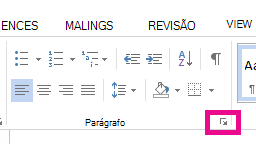
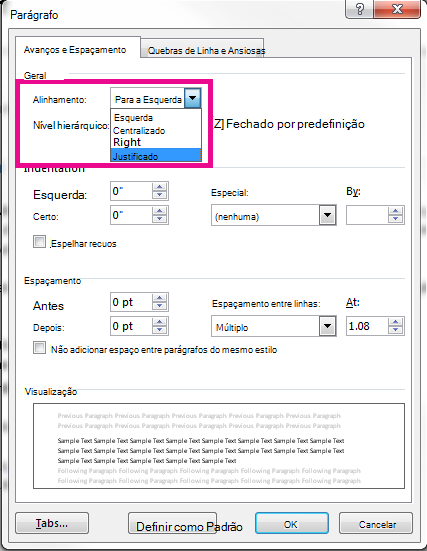
No grupo Parágrafo , selecione o
Inicializador da caixa de diálogo e selecione o menu suspenso Alinhamento para definir o texto justificado.
Você também pode usar o atalho de teclado, Ctrl + J para justificar seu texto.
Criar uma folha de rosto centralizada
- Na guia Inserir , no grupo Páginas , selecione Página de Rosto.

- Selecione a página de rosto desejada.
Uma folha de rosto sempre é adicionada ao início do documento aberto.