Em uma caixa de texto em Word, você pode alinhar o texto horizontal ou verticalmente e ajustar as margens para serem mais estreitas ou mais largas. O alinhamento horizontal determina como as bordas esquerda e direita de um parágrafo se encaixam entre as margens, enquanto o alinhamento vertical determina a colocação do texto entre a parte superior e inferior da caixa de texto.
Observação
Esse conteúdo se aplica a Word para Mac.
Alinhar o texto horizontalmente
- Na caixa de texto, selecione o texto que deseja alinhar horizontalmente.
- Na guia Página Inicial , selecione a opção de alinhamento desejada
 .
.
Alinhar o texto verticalmente
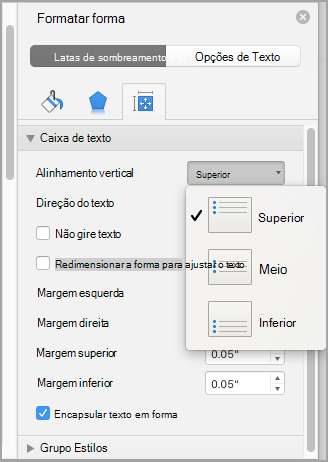
Você pode alinhar todo o texto em uma caixa de texto à parte superior, central ou inferior da caixa de texto.
Clique na borda externa da caixa de texto para selecioná-la.
Na guia Formato de Forma , clique em Painel de Formato.
Observação
A guia Formato de Forma é exibida somente quando uma caixa de texto ou forma é selecionada.
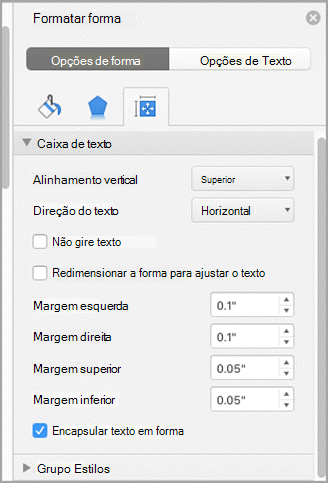
Selecione a guia Opções de Forma se ela ainda não estiver selecionada.
Selecione o ícone da caixa
 texto e selecione Caixa de Texto.
Escolha Top, Middle ou Bottom na lista suspensa alinhamento vertical .
Ajustar as margens da caixa de texto
- Clique na borda externa da caixa de texto para selecioná-la.
- Na guia Formato de Forma , clique em Painel de Formato.
- Clique na guia Opções de Forma se ainda não estiver selecionada.
- Clique no texto e clique em Caixa de Texto.
- Você pode ajustar as margens esquerda, direita, superior e inferior.