

Word contém muitos marcadores que fazem com que o seu texto sobressaia no ecrã, tal como se estivesse a realçar no papel com um marcador fluorescente. Pode selecionar texto ou uma imagem e, em seguida, realçá-lo ou utilizar a ferramenta de Realce para marcar diferentes partes de um documento. Também pode remover o realce ou localizar rapidamente itens realçados no seu documento.
Realçar o texto selecionado
Selecione o texto que pretende realçar.
Aceda a Base e selecione a seta junto a Cor do Realce do Texto.
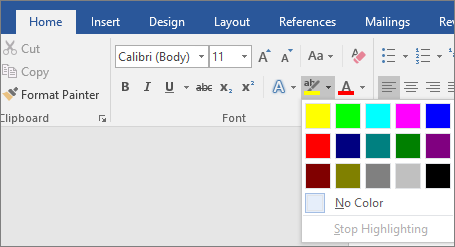
selecione a cor desejada.
Observação
Utilize uma cor de realce clara se planear imprimir o documento utilizando uma paleta monocromática ou uma impressora de matriz de pontos.
Destacar várias partes de um documento
Este método é ideal para realçar várias partes de um documento porque a ferramenta Realçar permanece ativada até que decida desativá-la.
Aceda a Base e selecione a seta junto a Cor do Realce do Texto.
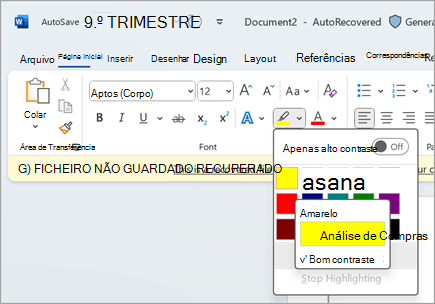
selecione a cor desejada.
O botão Cor do Realce do Texto apresenta a cor selecionada e o ponteiro do rato torna-se um quando aponta para a área do documento que contém texto.
Observação
Utilize uma cor de realce clara se planear imprimir o documento utilizando uma paleta monocromática ou uma impressora de matriz de pontos.
Selecione o texto ou gráfico que pretende realçar.
Para parar de realçar, selecione a seta junto à imagem do botão de Cor do Realce
 e selecione Parar Realce ou prima Esc.
O ponteiro do rato quando aponta para o documento.
Remover o realce de parte ou de todo um documento
- Selecione o texto do qual pretende remover o realce ou prima Ctrl+A para selecionar todo o texto.
- Aceda a Base e selecione a seta junto a Cor do Realce do Texto.
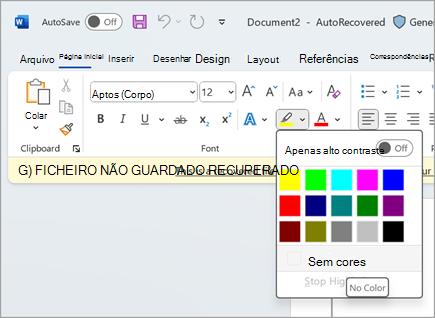
- Selecione Sem Cor.
Localizar rapidamente o texto realçado
- No separador Base, no grupo Edição, selecione e selecione Localizar>Localização Avançada.
A caixa Localizar e Substituir é exibida. Se não vir o botão Formatar , selecione Mais. - Selecione Formatar>Realce.
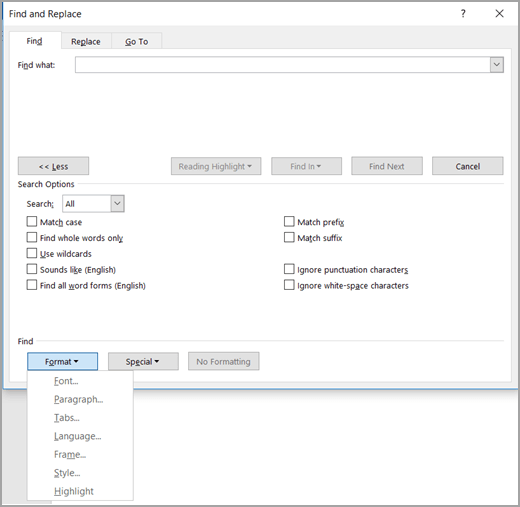
- Selecione Localizar Próximo.