Selecione as opções de Formatação Automática pretendidas no separador Formatar Automaticamente ao Escrever .
Diferença entre "Formatação Automática" e "Formatar Automaticamente ao Escrever"
- As definições da Formatação Automática ao Escrever são aplicadas ao texto enquanto está a escrever.
- As definições no separador Formatação Automática são aplicadas quando executa manualmente o comando Formatação Automática (o que requer a utilização da Barra de Ferramentas de Acesso Rápido).
Substituir ao digitar
| Opção | Descrição |
|---|---|
| "Aspas normais" por "aspas inglesas" | Substitui aspas retas (" ") e apóstrofos retos (' ') por aspas curvas de abertura e fechamento e apóstrofos. |
| Frações (1/2) por caracteres fracionários (½) | Substitui as frações comuns digitadas (por exemplo, 1/2) pelos caracteres únicos equivalentes (½). Essa opção funciona apenas para as seguintes frações digitadas: 1/4, 1/2 e 3/4. |
| *Negrito* e _itálico_ por formatação real | Aplica fonte em negrito a qualquer texto entre asteriscos (*) e fonte em itálico a qualquer texto entre sublinhados (_). Por exemplo, *computador* aparece como computador e _computador_ aparece como computador. No Word, o (*) ou o (_) serão substituídos pela formatação. No Outlook, o (*) e (_) permanecerão mesmo após a formatação ser aplicada. |
| Caminhos da Internet e da rede por hiperlinks | Substitui os endereços de Internet, caminhos de rede e endereços de email digitados por hiperlinks. |
| Ordinais (1º) por sobrescrito | Substitui números ordinais (que mostram a posição relativa de um item numa sequência), como 1.º, 2.º ou 3.º, por versões sobrescritas (como  ). ). |
| Hifens (--) por travessão (—) | Substitui hifens duplos (--) por um travessão (—) e uma sequência de espaço-hífen-espaço ( - ) por um traço (–). Se você quiser um travessão, não use espaços antes e depois do hífen duplo. |
| Caras sorridentes :-) e setas ==> com símbolos especiais | Substitui os smileys e as setas por símbolos de caractere equivalente e emoticons. |
Aplicar ao digitar
| Opção | Descrição |
|---|---|
| Listas com marcadores automáticos | Cria uma lista com marcas quando uma linha do texto começa com *, - ou > seguida de um espaço ou tabulação. Para finalizar uma lista com marcações, pressione Enter duas vezes. |
| Linhas de borda | Desenha uma linha quando escreve três ocorrências consecutivas dos carateres ~, #, *, -, _ ou = numa nova linha e, em seguida, prime Enter. Por exemplo, se você digita ~~~ em uma nova linha e depois pressiona Enter, é traçada uma linha ondulada cortando a página. |
| Estilos de título predefinidos | Aplica estilos de título aos parágrafos de cinco ou menos palavras que não terminem com pontuação, depois que você pressiona Enter duas vezes. Para Título 1, digite uma nova linha sem tabulações antes. No Título 2, anteceda a nova linha com uma tabulação. No Título 3, anteceda a nova linha com duas tabulações. Observação: Tem de premir Enter duas vezes a seguir ao parágrafo anterior para aplicar automaticamente estilos de títulos. |
| Listas com numeração automática | Cria uma lista numerada quando uma linha de texto começa com o número 1 seguido de um ponto ou uma tabulação. Para finalizar uma lista numerada, pressione Enter duas vezes. |
| Tabelas | Cria uma linha de tabela quando você insere uma sequência de sinais de adição (+) e hifens (-) no começo de uma linha de texto e pressiona Enter. Você deve começar e terminar a sequência com um sinal de adição. Por exemplo, +---+---+------+ cria uma linha de tabela com três colunas. A largura das colunas é proporcional ao número de hifens entre os sinais de adição. Para adicionar linhas em qualquer lugar da tabela, posicione o cursor no fim da linha onde você deseja inserir a nova linha e pressione Enter. |
Automaticamente ao digitar
| Opção | Descrição |
|---|---|
| Formatar início do item da lista como o anterior | Formata o texto de introdução do item da lista como o texto de introdução do item da lista anterior. A formatação de introdução é repetida até o primeiro caractere de pontuação do item da lista, normalmente um ponto, virgula, hífen, travessão, ponto de interrogação, ponto de exclamação ou caractere semelhante. Apenas a formatação que é aplicada a todo o texto de introdução é repetida no próximo item da lista. A formatação que se aplica somente a uma seção do texto de introdução não é repetida no texto de introdução dos itens da lista subsequentes. |
| Definir o recuo à esquerda e de 1ª linha com tabulações e Backspace | Recue a primeira linha de um parágrafo colocando o cursor antes da primeira linha e pressionando a tecla TAB. Recue o parágrafo inteiro colocando o cursor antes de qualquer linha do parágrafo (exceto a primeira) e pressionando a tecla TAB. Para remover um recuo, coloque o cursor antes da primeira linha do parágrafo e pressione a tecla Backspace. |
| Defina estilos baseados na sua formatação | Aplica um estilo interno a um texto formatado manualmente quando o texto tem a mesma formatação que o estilo interno. |
Desfazer formatação automática ao digitar
Quando Word aplica a formatação, paire o rato sobre o texto e selecione o botão Opções de Correção Automática .
.
Desfaça a formatação nesta instância apenas clicando na opção Anular . É possível refazer a formatação depois de desfazê-la, se desejar.
Dica
Para anular imediatamente uma alteração de formatação apenas nesta instância. prima Ctrl+Z.
Altere essa opção específica de Formatação Automática globalmente ao clicar na opção Parar para que o Office deixe de fazer essa alteração automática.
Altere as opções de Formatação Automática clicando em Controlar Opções de Formatação Automática para abrir o separador Formatar Automaticamente ao Escrever e alterar as definições.
Usar a guia Formatação Automática e o comando Formatação Automática no Word
O separador Formatação Automática não é utilizado frequentemente, porque as respetivas opções apenas são aplicadas quando executa o comando Formatação Automática, que tem de adicionar à Barra de Ferramentas de Acesso Rápido para o utilizar.
O comando Formatação Automática efetua as mesmas alterações que as efetuadas pelas definições de Formatação Automática ao Escrever, mas a formatação é aplicada ao texto que já foi escrito. Por exemplo, pode utilizar a Formatação Automática para substituir aspas direitas por aspas inteligentes ou substituir frações por carateres para frações num documento inteiro de uma só vez.
Para usar o comando Formatação Automática, primeiro adicione-o à Barra de Ferramentas de Acesso Rápido, da seguinte maneira:
- No Word, clique no ícone Personalizar Barra de Ferramentas de Acesso Rápido e, em seguida, clique em Mais Comandos.
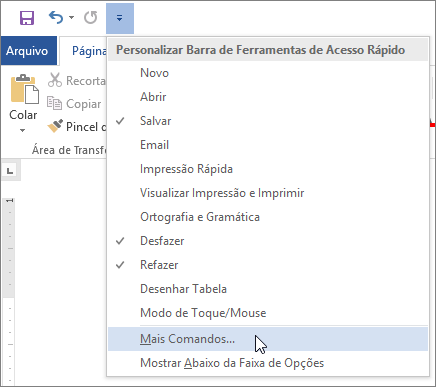
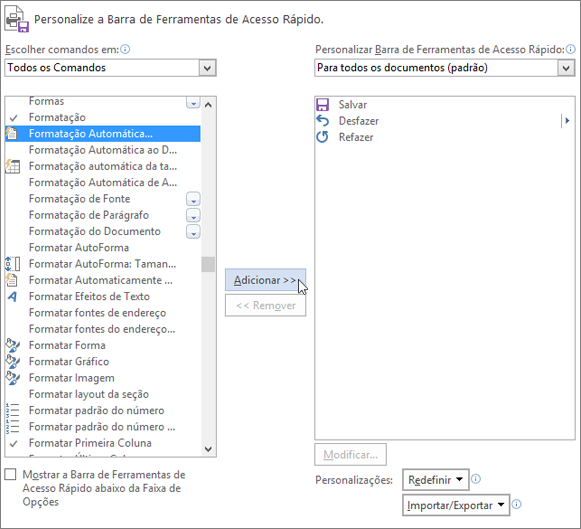
- Em Escolher comandos em, selecione Todos os Comandos.
- Desloque-se para baixo na lista, selecione Formatação Automática ouFormatação Automática Agora, clique em Adicionar e, em seguida, clique em OK.
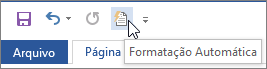
- Para executar o comando, clique no ícone Formatação Automática na Barra de Ferramentas de Acesso Rápido.