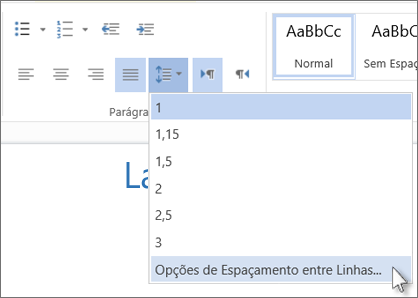
Você quer algum controle sobre a aparência de sua lista. Talvez você queira um pouco mais de espaço entre o marcador e o texto ou mais espaço entre as linhas na lista.
Você pode fazer todas as alterações de espaçamento entre linhas na caixa de diálogo Parágrafo . Veja como:
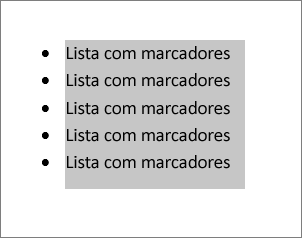
- Selecione a lista. Os marcadores não aparecerão selecionados.
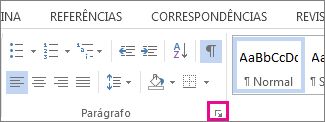
- SelecioneIniciador da caixa de diálogo Configurações de parágrafo inicial>.
- Na guia Recuos e Espaçamento, em Espaçamento, desmarque a marca de Não adicionar espaço entre parágrafos do mesmo estilo.
Se tudo o que você deseja fazer é adicionar mais espaço entre os marcadores e o texto na lista, pronto! Ou ...
- Altere o espaçamento entre cada linha permanecendo em Recuos e Espaçamento, Espaçamento>> entreLinhas e escolhendo Simples, 1,5 linhas ou Duplo para um espaço duplo completo entre as linhas.