
Alterar a posição das marcas de lista numa lista ou o espaçamento entre as marcas e o texto envolve ajustar os avanços das marcas. Veja como:
Selecione as marcas de lista ao clicar numa marca de lista. O texto não será apresentado selecionado.
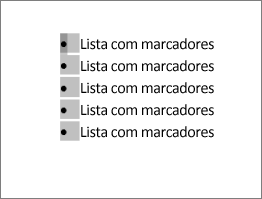
Clique com o botão direito do rato e, em seguida, selecione Ajustar Avanços da Lista.
Altere a distância do avanço da marca de lista da margem ao selecionar as setas na caixa Posição da marca de lista ou altere a distância entre a marca de lista e o texto ao selecionar as setas na caixa Avanço do texto .
Na caixa pendente Seguir número com , selecione a partir de Caráter de tabulação, Espaço ou Nada.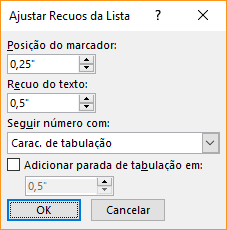
Conclua os ajustes e, em seguida, selecione OK.
Alterar o avanço de uma marca de lista
- Clique junto ao texto da marca de lista que pretende alterar.
- No separador Base , no grupo Parágrafo , selecione a seta junto a Lista com Múltiplos Níveis e, em seguida, selecione Alterar Nível da Lista.
- Selecione o nível onde pretende colocar a marca. Cada nível tem um estilo de marca diferente.