Alterar ou excluir o cabeçalho ou o rodapé da primeira página
Clique duas vezes na área de cabeçalho ou rodapé da primeira página.
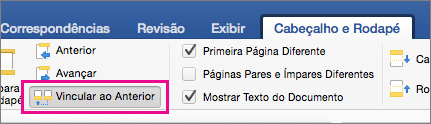
Marque Primeira Página Diferente para ver se ela está selecionada. Caso não tenha:
- Selecione Primeira Página Diferente.
- O conteúdo do cabeçalho ou rodapé na primeira página foi removido.

Observação
A Primeira Página Diferente é um botão de alternância, portanto, certifique-se de ativá-la.
Adicione o novo conteúdo ao cabeçalho ou rodapé.
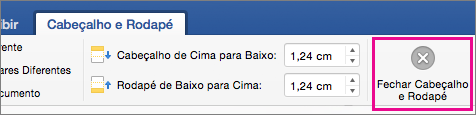
Selecione Fechar Cabeçalho e Rodapé ou pressione ESC para sair.
Alterar ou excluir um cabeçalho ou rodapé de outra página única
Para excluir ou alterar cabeçalhos e rodapés em páginas individuais de um documento, comece inserindo uma quebra de seção.
Importante
As quebras de seção são diferentes das quebras de página. Se você já tiver uma quebra de página antes da página em que deseja alterar o cabeçalho ou rodapé, remova uma quebra de página e substitua-a por uma quebra de seção, conforme mostrado abaixo.
Clique ou toque onde deseja iniciar uma nova página sem o cabeçalho ou rodapé.
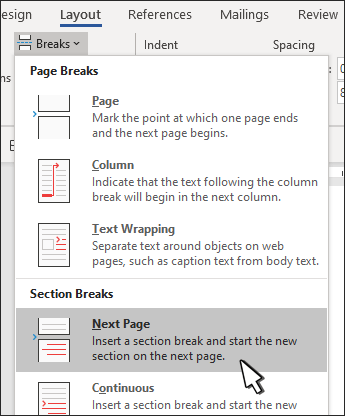
Vá para QuebrasdeLayout>>na próxima página para criar uma quebra de seção.
Clique duas vezes na área de cabeçalho ou rodapé para abrir a guia Cabeçalho & Rodapé .
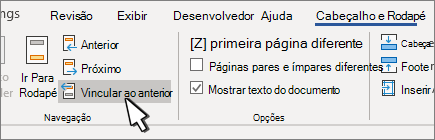
Selecione Vincular ao anterior para desativar o vínculo entre as seções.
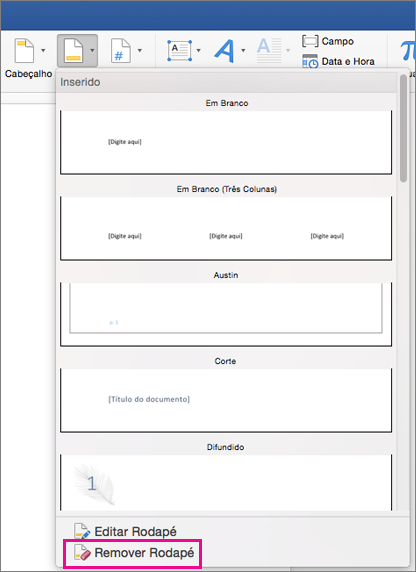
Selecione Cabeçalho ou Rodapé e siga um destes procedimentos:
- Escolha Remover Cabeçalho ou Remover Rodapé .
- Adicione ou altere o conteúdo no cabeçalho ou no rodapé.
(Você precisará repetir as etapas 3 a 5 se quiser excluir ou alterar o cabeçalho e o rodapé.)
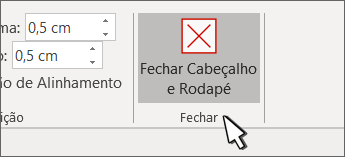
Para retornar ao corpo do documento, selecione Fechar Cabeçalho e Rodapé ou pressione ESC.