Alterar a cor interior das letras do WordArt
- Selecione o texto do WordArt para preencher com cor.

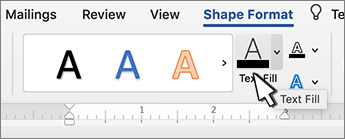
- Aceda a Formato da Forma ou Ferramentas de Desenho, selecione Preenchimento do Texto e selecione a cor que pretende.

Dica
Pode tornar o seu WordArt mais visível (transparente) alterando a cor. Selecione Gradação e, em seguida, escolha a variação que pretende.
Alterar a cor do contorno
- Selecione o texto do WordArt para ser alterado.
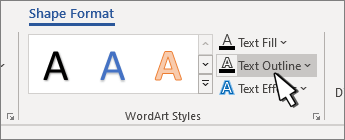
- Aceda a Formato da Forma ou Ferramentas de Desenho, selecione Contorno do Texto e escolha a cor de contorno.
- Para alterar a largura ou o estilo do contorno, selecione Espessura ou Traços e atualize.

Dica
Também pode alterar a cor do limite da caixa que contém o WordArt.
Alterar a cor da sombra
- Selecione o texto do WordArt para ser alterado.
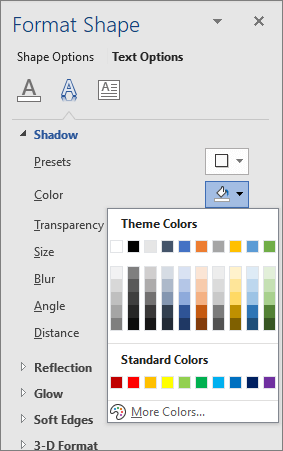
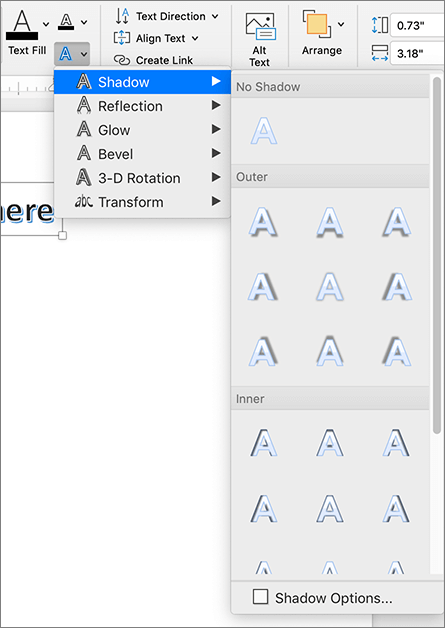
Aceda a Formato da Forma ou Ferramentas de Desenho, selecione Efeitos de Texto.

- Selecione OpçõesdeSombra de Sombra>.
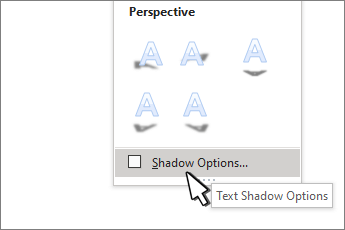
- Selecione Cor e escolha a cor para a sombra.