Você pode controlar o espaço vertical entre as linhas de texto no documento por meio da configuração do espaçamento da linha. Ou você pode alterar o espaço vertical entre os parágrafos no documento por meio da configuração do espaçamento antes ou após os parágrafos. Você também pode optar por manter linhas de texto juntas ou manter parágrafos juntos em uma página.
Alterar o espaçamento entre linhas em um documento inteiro no Word para Windows
- Vá para Design> deespaçamento entre parágrafos.
- Escolha uma opção. Para aplicar espaçamento simples ao documento, selecione Sem espaço entre parágrafos.
Para retornar às configurações originais mais tarde, vá para>Design Espaçamento entre Parágrafos e escolha a opção em Conjunto de Estilos. Pode ser Padrão ou o nome do estilo que você está usando no momento.
Alterar o espaçamento entre linhas em uma parte do documento no Word para Windows
Selecione um ou mais parágrafos para atualizar. Pressione Ctrl + A para selecionar todos.
Ir para o botão Linha Inicial>e Espaçamento entre Parágrafos .
.
Selecione Opções de espaçamento entre linhas e escolha uma opção na caixa Espaçamento entre linhas .

Ajuste as configurações Antes e Depois para alterar o espaçamento entre os parágrafos.
Selecione OK.
Para obter mais informações, acesse Ajustar recuos e espaçamento.
Alterar o espaçamento entre linhas em um documento inteiro no Word para Mac
- Vá para Design> deespaçamento entre parágrafos.
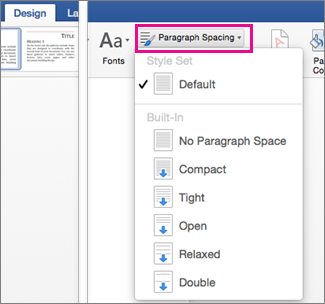
- Escolha a opção desejada. Se você quiser espaços simples no documento, escolha Sem Espaço entre Parágrafos.
Isso substitui as configurações do estilo que você está usando no momento. Se você decidir mais tarde retornar às configurações originais, vá para>Design Espaçamento entre Parágrafos e escolha a opção em Conjunto de Estilos. A opção pode ser Padrão, como mostrado acima, ou mostrará o nome do estilo que você está usando no momento.
Alterar o espaçamento entre linhas em uma parte do documento no Word para Mac
- Selecione os parágrafos que você quer alterar.
- Vá para Linha Inicial>e Espaçamento entre Parágrafos.

- Escolha o número de espaços entre linhas desejado ou selecione Opções de espaçamento entre linhas e, em seguida, selecione as opções desejadas em Espaçamento.
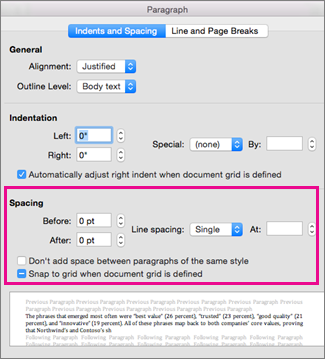
- Para alterar o espaçamento antes ou depois de cada um dos parágrafos no texto selecionado, clique na seta ao lado de Antes ou Depois e insira a quantidade de espaço desejada.
- Selecione OK.
Manter todas as linhas em um parágrafo juntas no Word para Mac
- Selecione o parágrafo cujas linhas você deseja manter juntas.
- Vá para Formatar>parágrafo>, quebras de linha e de página.
- Selecione Manter linhas juntas.
Manter parágrafos juntos em uma página no Word para Mac
Selecione o primeiro dos dois parágrafos que você deseja manter juntos.
Dica
Se você quiser manter mais de dois parágrafos juntos, selecione todos, exceto o último parágrafo.
Vá para Formatar>parágrafo.
Ir para Quebras de Linha e de Página.
Selecione Manter com o próximo.
Selecione OK.
- Selecione os parágrafos que você quer alterar ou pressione Ctrl+A para selecionar o texto todo.
- Vá paraEspaçamento de Linha Inicial>.

- Escolha o número de espaços entre linhas desejado ou selecione Opções de espaçamento entre linhas e selecione as opções desejadas na caixa de diálogo Parágrafo em Espaçamento:

Dica
Se quiser alterar o espaçamento antes ou depois dos parágrafos selecionados, selecione as setas nas caixas Antes ou Depois ou digite um número diretamente.

