Você pode redimensionar facilmente imagens, caixas de texto, formas e WordArt em seu arquivo do Office. Você também pode remover partes indesejadas de uma imagem cortando-a.
Redimensionar uma imagem, uma forma, um WordArt ou outro objeto
Selecione a imagem, a forma, o WordArt ou outro objeto para redimensionar.
Para aumentar ou diminuir o tamanho em uma ou mais direções, arraste um identificador de dimensionamento para longe ou para o centro, ao fazer um dos seguintes procedimentos:
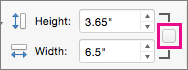
- Para redimensionar livremente, desative a proporção Bloquear na caixa de diálogo Tamanho.
- Para manter o centro no mesmo lugar, mantenha pressionada a tecla Ctrl enquanto arrasta a alça de dimensionamento.
- Para manter as proporções, mantenha pressionada a tecla Shift enquanto arrasta a alça de dimensionamento.
- Para manter as proporções e o centro no mesmo lugar, mantenha pressionadas as teclas Ctrl e Shift enquanto arrasta a alça de dimensionamento.

Observação
Redimensionar um objeto WordArt não redimensiona o texto, apenas o contêiner. Se você quiser redimensionar o texto, selecione o texto e altere o tamanho da fonte na guia Página Inicial .
Redimensionar um item para uma altura e largura exatas
Selecione a imagem, a forma, o WordArt ou outro objeto para redimensionar.
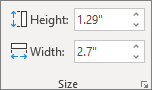
Para redimensionar vários objetos ao mesmo tempo, pressione e segure Shift durante a seleção de cada objeto.Selecione Formato de Forma, Formato de Ferramentas de Imagem ou Formato de Ferramentas de Desenho e insira as novas medidas em Altura e Largura.
Observação
Se você não vir Altura e Largura, pressione a seta para baixo no grupo Tamanho .

Se não conseguir alterar a altura e largura de maneira independente, desbloqueie a taxa de proporção:
- Selecione a
 do inicializador da caixa de diálogo no grupo Tamanho .
 - Desmarque a caixa de seleção Fixar proporção.
Redimensionar para uma proporção exata
Selecione a imagem, a forma, o WordArt ou outro objeto para redimensionar.
Para redimensionar vários objetos ao mesmo tempo, pressione e segure Shift durante a seleção de cada objeto.Vá para Formato de Forma, Formato de Ferramentas de Imagem ou Formato de Ferramentas de Desenho, no grupo Tamanho , selecione a
 inicializador da caixa de diálogo .
Observação
Se o tamanho da tela for menor, talvez seja necessário selecionar a seta para baixo no grupo Tamanho para ver o inicializador da caixa de diálogo.
Para escolher entre a proporção original ou diferente, selecione ou desmarque a taxa de bloqueio e insira uma porcentagem de escala para Altura ou Largura.