Se você quiser personalizar a forma como a marcação de controle alterações aparece em seus documentos, a caixa de diálogo Controlar Alterações oferece controle sobre todos os aspectos da aparência da marcação.
Você pode definir as alterações controladas para aparecer em cores diferentes para autores diferentes. Mas o Word escolhe automaticamente qual cor representa cada autor, e essa cor pode mudar quando você reabrir o documento ou outra pessoa abrir o documento.
- Vá para Revisar e selecione a
 inicializador da caixa de diálogo de rastreamento no grupo Marcação.
- Selecione Opções Avançadas.
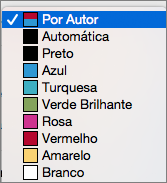
- Selecione as setas ao lado das caixas de cores e escolha Por autor.
Você também pode codificar com cores alterações e movimentações de texto feitas em células de tabelas.
Dica
Para ver as alterações de todos em uma única cor, escolha essa cor em vez de Por autor. Por exemplo, para ver todas as inserções como Turquesa, clique na seta por Cor e escolha Turquesa. Agora as inserções de todos são coloridas em turquesa.
Essas configurações de cor são apenas para seu computador. Outras pessoas verão as alterações controladas nas cores que configurarem. As cores Por autor também terão uma aparência diferente em computadores diferentes.
Opções avançadas de controle de alterações
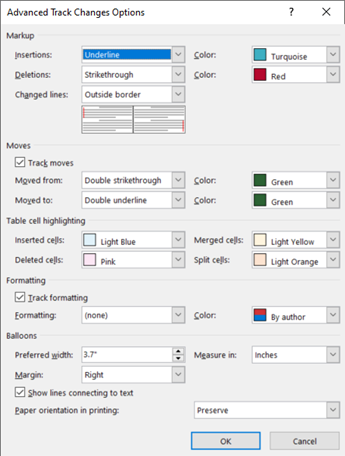
- Inserções Define um formato (o padrão é Sublinhado) e uma cor (o padrão é Por autor) quando você insere texto em um documento. Você pode alterar a cor para um valor fixo ou não ter nenhuma cor no campo Cor.
- Exclusões Define um formato (o padrão é Tachado) e uma cor (o padrão é Por autor) quando você exclui texto de um documento. Você pode alterar a cor para um valor fixo ou não ter nenhuma cor no campo Cor .
- Linhas alteradas Mostra as linhas que foram alteradas com uma barra vertical onde você a coloca (nenhuma, margem esquerda, margem direita ou margem externa). Isso permite que você veja onde as alterações foram feitas, mesmo quando você não consegue vê-las (como linhas em branco). O padrão é a borda Externa.
- Acompanhar movimentações Defina o Word para acompanhar quando você recortar e colar texto em outra parte de um documento. O padrão é Ativado.
- Movido de Define o formato para recortar texto quando colado em outro lugar. Isso pode ser definido como vários formatos ou desativado com Nenhum. O padrão é tachado duplo.
- Movido para Define o formato do texto colado de outra parte do documento. Isso pode ser definido como vários formatos ou desativado com Nenhum. O padrão é Sublinhado Duplo.
- Células inseridas Define a cor das células da tabela quando você insere novas. O padrão é Azul claro.
- Células excluídas Define a cor das células da tabela quando você exclui células. O padrão é Rosa.
- Células mescladas Define a cor das células da tabela ao mesclar várias células. O padrão é Amarelo claro.
- Dividir células Define a cor das células da tabela quando você divide uma célula. O padrão é Laranja claro.
Acompanhar formatação Isso ativa ou desativa o controle de alterações para formatação, como fazer algo em negrito ou alterar o tamanho da fonte. O padrão é Ativado.
Formatação Define como as alterações de formato de texto são realçadas nas alterações de controle. As opções estão alterando apenas a cor ou a cor e a formatação durante o controle de alterações. Por exemplo, você pode realçar uma alteração de formato com roxo e um sublinhado duplo.
Largura preferencial Define a largura da nota de alteração de formatação.
Margem Define qual lado do documento a nota de alteração de formatação é exibida. Por padrão, isso fica à direita do documento.
Cor Define a cor que realça o texto formatado durante o controle de alterações e a linha na margem que sinaliza uma alteração.
Medir em Define as unidades a serem usadas para a medida de largura preferencial.
Mostrar linhas que se conectam ao texto Define se os comentários estão conectados ao texto comentado em uma frase. O padrão é Ativado.
Orientação do papel na impressão Define se a orientação de impressão é:
- Automático Ajusta automaticamente a orientação com base no conteúdo.
- Preservar Mantém tudo o que o usuário definiu para orientação em um documento. Esse é o padrão.
- Forçar paisagem Força o documento a imprimir no modo paisagem ao imprimir com alterações de controle.
OK Salva as alterações e sai da caixa de diálogo.
Cancelar Ignora as alterações e sai da caixa de diálogo.