
O Editor Microsoft é executado no Word para a Web para analisar seu documento e oferecer sugestões para problemas de ortografia, gramática e estilo. Quando você está conectado à sua conta do Microsoft 365, o Editor oferece sugestões de refinamentos, como por exemplo para tornar frases mais concisas, escolher palavras mais simples ou escrever em um estilo mais formal.
Para obter detalhes adicionais, consulte Obtenha mais do Editor com o Microsoft 365.
O painel Editor
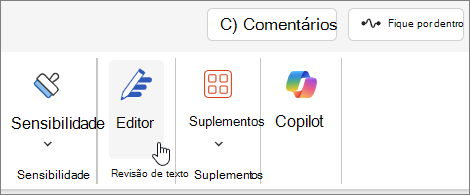
Para acessar o painel de opções do Editor, selecione o ícone Editor na guia Página Inicial da faixa de opções.
No painel Editor exibido, você pode especificar o que deseja que o Editor monitore. Selecione um tipo de correção ou refinamento (por exemplo, Gramática, Clarity) e use as setas no card de sugestões para percorrer as opções.
Sugestões em linha
O editor destacará as preocupações à medida que forem detectadas. O painel Editor aberto também indica essas ocorrências.
Você pode clicar na(s) palavra(s) destacada(s) para exibir sugestões para resolver o problema. Clique em qualquer uma delas para implementá-la ou escolha Ignorar se quiser manter o texto como escrito. Você também pode clicar no ícone de lâmpada para obter mais explicações sobre o problema. Selecione o ícone de três pontos para ver outras ações disponíveis.
Observações adicionais:
- Se você mudar de ideia sobre um problema ignorado, poderá fechar e reabrir o documento e voltar para o Editor. Ele encontrará o problema novamente.
- Você pode adicionar sua palavra exclusiva a um dicionário personalizado em qualquer programa do Office. Isso torna a palavra disponível para verificação ortográfica em todos os programas do Office.
O Editor está em execução, mesmo quando o painel está fechado
O Editor está sempre sendo executado em segundo plano. Portanto, mesmo quando o painel estiver fechado, você ainda poderá ver sublinhados vermelhos e azuis aparecendo em relação a problemas de ortografia, gramática e estilo.
- Clique com o botão esquerdo do mouse no texto sublinhado para ver as sugestões de substituição que você pode selecionar para implementar.
- Abra o menu de três pontos para outras opções (por exemplo, Ignorar, Adicionar ao Dicionário, Mostrar contexto, Mostrar sinônimos).
Observação
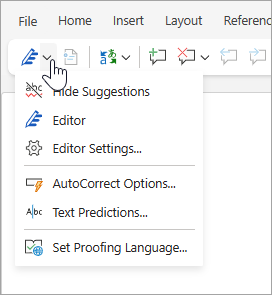
No Word para a Web, você pode personalizar suas preferências para as configurações do Editor. Vá para Configurações do Editor > de Revisão>. Essas configurações se aplicam somente quando o painel Editor está fechado.
Fazer check-in em mais de um idioma
Seu documento pode ter sido escrito em mais de um idioma, ou talvez você queira mudar para outro idioma para o Editor verificar.
Para marcar o texto em outro idioma, selecione o texto, vá para EditordeRevisão>> Definir Idioma de Revisão de Texto, escolha seu idioma e selecione OK.
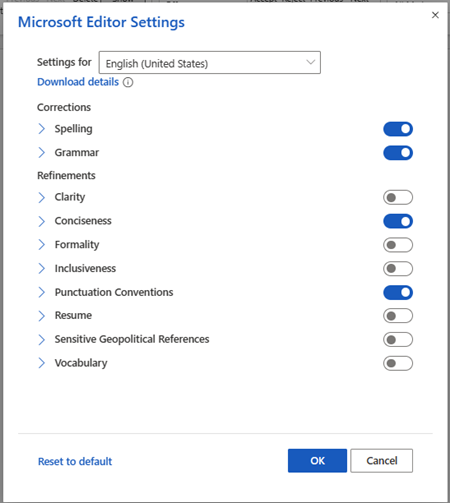
O Editor não marca os mesmos problemas em todos os idiomas. Ao verificar mais de um idioma, o Editor informa a você quais refinamentos estão disponíveis para quais idiomas.
Esta imagem mostra as Configurações do Editor aplicadas especificamente para inglês (EUA).
Apesar de o Editor verificar gramática e refinamentos em mais de 20 idiomas (e verificar a ortografia em 89), no momento, o painel do Editor está disponível apenas em inglês, francês, alemão e espanhol. Para obter informações sobre os problemas que o Editor verifica em vários idiomas, confira Disponibilidade por idioma da verificação de ortografia, gramática e refinamento do Editor.
Editor no seu navegador
Se você estiver executando o Editor como uma extensão no seu navegador durante o uso do Word na Web, as sugestões para o seu documento serão provenientes do Editor no Word, não da extensão do navegador.
Para obter mais informações sobre a extensão do navegador do Editor, confira Verificar gramática e ortografia com a extensão do navegador Editor Microsoft.
Confira também
Saiba mais por meio do Editor no Tutorial do Word.