

Selecione ou toque na página no início de uma seção.
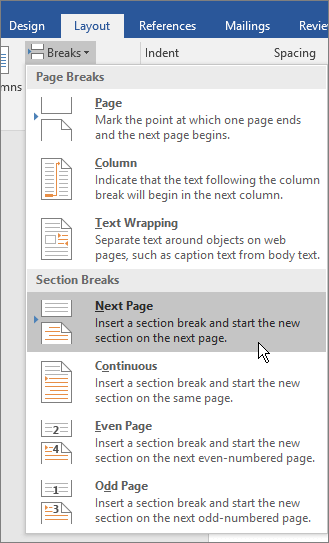
SelecioneQuebras> de Layout>na próxima página.
Clique duas vezes no cabeçalho ou rodapé na primeira página da nova seção.
Selecione Vincular ao Anterior para desativá-lo e desvincular o cabeçalho ou o rodapé da seção anterior.
Observação
Cabeçalhos e rodapés são vinculados separadamente. Se você estiver usando cabeçalhos e rodapés diferentes para cada seção, desative a vinculação para cabeçalho e rodapé.
Vá para o início da próxima seção e repita as etapas de 1 a 5. Continuar para todas as seções.
Clique duas vezes no cabeçalho ou rodapé em cada seção e escolha estilos ou adicione conteúdo.
Selecione Fechar Cabeçalho e Rodapé ou pressione Esc para sair.
Para obter mais informações sobre cabeçalhos e rodapés, confira Cabeçalhos e rodapés no Word.