
Antes de personalizar os números de página, insira-os no rodapé:
No separador Inserir , no grupo Cabeçalho & Rodapé , selecione Número de Página.
Selecione Fim da Página e, em seguida, selecione um estilo de número de página.
Faça duplo clique fora do rodapé para regressar ao documento.
Alinhar o número da página à esquerda ou ao centro
- Faça duplo clique no número da página para editar o rodapé.
- Prima Ctrl+L para colocar o número de página à esquerda ou prima Ctrl+E para centrar o número de página.
Inclua o número total de páginas, como "2 de 10"
- No separador Inserir, no grupo Cabeçalho & Rodapé,aceda a Número de Página> no Fundo da Página.
- Desloque-se para baixo até chegar aos números de página da Página X de Y e, em seguida, selecione Números a negrito 3.
Adicione texto, como "p." ou "Página", ao número de página
- Faça duplo clique no número da página para editar o rodapé.
- Introduza o texto que pretende, como p. ou Página.
Adicionar conteúdo ao rodapé, como o nome do autor ou a data atual.
No separador Inserir, no grupo Cabeçalho & Rodapé, aceda a Rodapé> emBranco (Três Colunas).
Substitua os marcadores de posição pelo seu conteúdo. Para inserir conteúdos provenientes do documento (como o autor e o nome de ficheiro), utilize as Informações do Documento no separadorEstrutura das Ferramentas > de Cabeçalho & Rodapé.
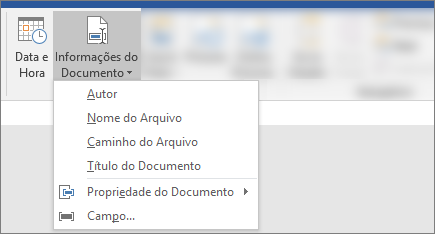
Para adicionar a data atual, selecione Data & Hora nesse mesmo separador.
Dica
Se pretender que o documento impresso mostre sempre a data em que foi impresso, selecione Atualizar Automaticamente.
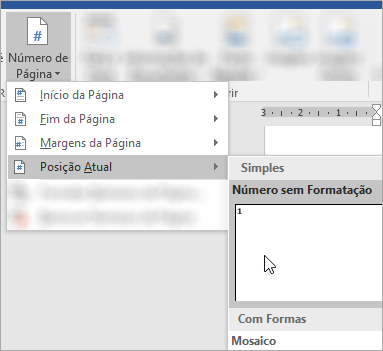
Utilize um dos marcadores de posição para o número de página. No separadorEstrutura das Ferramentas > de Cabeçalho & Rodapé, aceda a Número> dePágina Posição Atual e selecione Número Simples.
Se não utilizar todos os marcadores de posição, elimine aqueles que não utiliza.
Antes de personalizar os números de página, insira-os no rodapé:
No menu Inserir , selecione Número de Página.
Selecione um estilo e localização de número de página na parte inferior da página.
Selecione OK.
Alinhar o número da página à esquerda ou ao centro
- Faça duplo clique no número da página para editar o rodapé.
- Aceda a Número de Página no separador Cabeçalho & Rodapé e, na caixa de diálogo Números de Página , selecione Esquerda ou Centro como alinhamento.
Inclua o número total de páginas, como "Página 2 de 10"
- No separador Inserir , aceda a Rodapé.
- Role para baixo e escolha Semaphore.
Dica
Por predefinição, o número de página está centrado, mas pode selecioná-lo e utilizar os botões no separador Base para alinhá-lo à direita ou à esquerda.
Adicione texto, como "p." ou "Página", ao número de página
- Faça duplo clique no número da página para editar o rodapé.
- Introduza o texto que pretende, como p. ou Página.
Adicionar conteúdo ao rodapé, como o nome do autor ou a data atual.
No separador Inserir, aceda a Rodapé>Em Branco (Três Colunas).
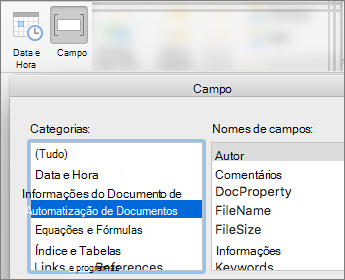
Substitua os marcadores de posição pelo seu conteúdo. Para inserir conteúdos provenientes do documento (como o autor e o nome do ficheiro), aceda a Campo no separador Ferramentas de Cabeçalho & Rodapé .
Na caixa de diálogo Campo , filtre a lista de campos para escolher, escolhendo Informações do Documento na lista de categorias; Em seguida, faça duplo clique no campo que pretende.
Para adicionar a data atual, selecione Data & Hora nesse mesmo separador.
Dica
Se pretender que o documento impresso mostre sempre a data em que foi impresso, selecione Atualizar Automaticamente.
Posicione o número de página eliminando um dos marcadores de posição e, em seguida, acedendo a Número de Página no separador Cabeçalho & Rodapé . Na caixa de diálogo Números de Página , selecione o alinhamento que corresponde à posição do marcador de posição que eliminou (Direita, Esquerda ou Centro).
Se não utilizar todos os marcadores de posição, elimine aqueles que não utiliza.