Baixe este modelo
Ou, no Word, vá para Arquivo>Novo e pesquise a numeração da folha de rosto superior (escolha um lado, não frente e verso).
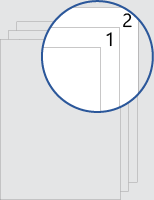
Este modelo fornece um documento disposto de forma que a folha de rosto não tenha número de página. A numeração começa em 1 na próxima página. O modelo funciona melhor quando usado com impressão em um lado ou para documentos que devem ser exibidos online.
Substitua o texto no documento pelo seu próprio e siga estas dicas para personalizar os números de página ou o cabeçalho:
Alinhe o número da página à esquerda ou ao centro
- Clique duas vezes no número da página para editar o cabeçalho.
- Pressione Ctrl+L para colocar o número da página à esquerda ou pressione Ctrl+E para centralizar o número da página.
Inclua o número total de páginas, como "2 de 10"
- Na guia Inserir , no grupo Cabeçalho & Rodapé , vá para Número da Página>Superior da Página.
- Role para baixo até chegar à Página X de Y números de página e selecione Números em negrito 3.
Adicionar texto, como "p." ou "Página" ao número da página
- Clique duas vezes no número da página para editar o cabeçalho.
- Insira o texto desejado, como p. ou Página.
Adicionar conteúdo, como o nome do autor ou a data atual, ao cabeçalho
Na guia Inserir, no grupo Cabeçalho & Rodapé, vá para Cabeçalho>em Branco (Três Colunas).
Substitua os espaços reservados pelo seu conteúdo. Para inserir o conteúdo proveniente do documento (como autor e nome do arquivo), use Informações do Documento na guiaDesign de Ferramentas > de Cabeçalho & Rodapé.
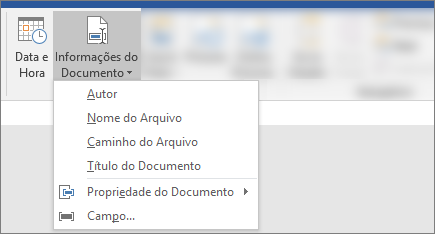
Para adicionar a data atual, escolha Data & Hora na mesma guia.Dica
Se você quiser que o documento impresso sempre mostre a data em que foi impresso, selecione Atualizar Automaticamente.
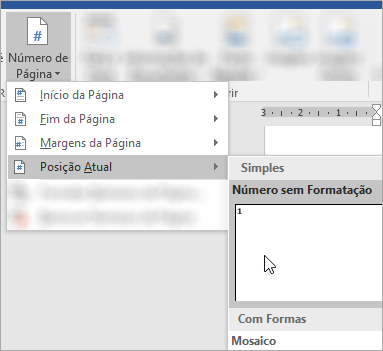
Use um dos espaços reservados para o número da página. Na guiaDesign de Ferramentas > de Cabeçalho & Rodapé, vá paraPosição Atual do Número> da Página e escolha Número Sem Formatação.
Se você não usar todos os espaços reservados, exclua os que você não usar.