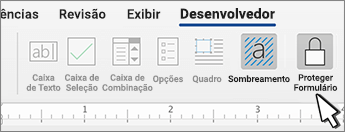
No Word, você pode criar um formulário que outras pessoas possam preencher e salvar ou imprimir. Para fazer isso, você começará com o conteúdo da linha de base em um documento, possivelmente por meio de um modelo de formulário. Em seguida, você pode adicionar controles de conteúdo para elementos como caixas de marcar, caixas de texto, selecionadores de data e listas suspensas. Opcionalmente, esses controles de conteúdo podem ser vinculados a informações do banco de dados.
A seguir estão as etapas de ação recomendadas em sequência.
Mostrar a guia Desenvolvedor
No Word, verifique se você tem a guia Desenvolvedor exibida na faixa de opções.
(Veja como aqui: Mostrar a guia do desenvolvedor.)
Abra um modelo ou um documento em branco no qual basear o formulário
Você pode começar com um modelo ou começar do zero com um documento em branco.
Começar com um modelo de formulário
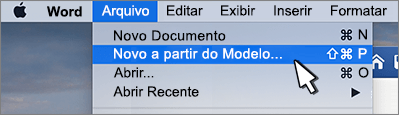
- Vá para Arquivo>Novo.
- No campo Pesquisar modelos online , digite Formulários ou o tipo de formulário desejado. Em seguida, pressione Enter.
- Nos resultados exibidos, clique com o botão direito do mouse em qualquer item e selecione Criar.
Começar com um documento em branco
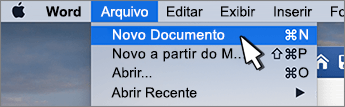
- Vá para Arquivo>Novo.
- Selecione Documento em branco.
Adicionar conteúdo ao formulário
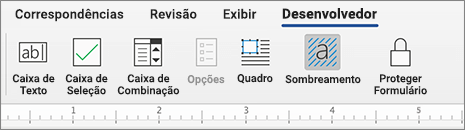
Vá para a seção Controles da guia Desenvolvedor, na qual você pode escolher os controles a serem adicionados ao documento ou formulário. Passe o mouse sobre qualquer ícone para ver que tipo de controle ele representa. Os vários tipos de controle são descritos abaixo. Você pode definir propriedades em um controle depois que ele tiver sido inserido.
Para excluir um controle de conteúdo, clique com o botão direito do mouse nele e selecione Remover controle de conteúdo no menu pop-up.
Observação
Você pode imprimir um formulário que foi criado por meio de controles de conteúdo. No entanto, as caixas em torno dos controles de conteúdo não serão impressas.
Inserir um controle de texto
O controle de conteúdo de rich text permite que os usuários formatem o texto (por exemplo, negrito, itálico) e digitem vários parágrafos. Para limitar esses recursos, use o controle de conteúdo de texto sem formatação.
- Clique ou toque onde deseja inserir o controle.
- Selecione Desenvolvedor>Controle de Conteúdo Rich Text
 ou Controle de Conteúdo Texto Sem Formatação
 .
.
Para saber mais sobre como definir propriedades específicas nesses controles, consulte Definir ou alterar propriedades para controles de conteúdo.
Inserir um controle de imagem
Um controle de imagem é usado com mais frequência para modelos, mas também é possível adicionar um controle de imagem em um formulário.
- Clique ou toque onde deseja inserir o controle.
- SelecionarControle de Conteúdo de Imagemdo Desenvolvedor>
 .
.
Para saber mais sobre como definir propriedades específicas nesses controles, consulte Definir ou alterar propriedades para controles de conteúdo.
Inserir um controle de bloco de construção
Use um controle de bloco de construção quando quiser que os usuários escolham um bloco específico de texto. Eles são úteis quando você precisa adicionar um texto clichê diferente, dependendo da finalidade específica do documento. É possível criar controles de conteúdo de rich text para cada versão do texto clichê e usar um controle de bloco de construção como o contêiner para os controles de conteúdo de rich text.
Vá para a guia Desenvolvedor .
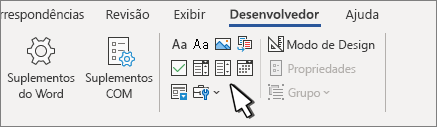
Clique ou toque onde deseja inserir o controle.
Selecione o controle de conteúdo da galeria de blocos de construção controle da
 .
.
Para saber mais sobre como definir propriedades específicas nesses controles, consulte Definir ou alterar propriedades para controles de conteúdo.
Inserir uma caixa de combinação ou uma lista suspensa
Em uma caixa de combinação, os usuários podem selecionar em uma lista de opções fornecida por você ou podem digitar suas próprias informações. Em uma lista suspensa, os usuários podem selecionar apenas na lista de opções.
Vá para a caixa de combinação do desenvolvedor>,controle de conteúdo
 ou botão da caixa de seleção de controle de conteúdo da lista suspensa
 .
.Selecione o controle de conteúdo e selecione Propriedades.
Para criar uma lista de opções, selecione Adicionar em Propriedades da Lista Suspensa.
Digite uma opção em Nome de Exibição, como Sim, Não ou Talvez.
Repita essa etapa até que uma das opções esteja na lista suspensa.Preencha quaisquer outras propriedades que você desejar.
Observação
Se você marcar a caixa de marcar Conteúdo não pode ser editado, os usuários não poderão clicar em uma opção.
Inserir um selecionador de data
- Clique ou toque onde deseja inserir o controle do seletor de data.
-
Selecionar seletor de data do desenvolvedor>
 de data de controle de conteúdo .
Para saber mais sobre como definir propriedades específicas nesses controles, consulte Definir ou alterar propriedades para controles de conteúdo.
Inserir uma caixa de seleção
- Clique ou toque onde deseja inserir o controle de caixa de seleção.
-
Caixade seleção Desenvolvedor >Caixa de seleção Controle de conteúdo
 .
.
Para saber mais sobre como definir propriedades específicas nesses controles, consulte Definir ou alterar propriedades para controles de conteúdo.
Usar controles Formulário herdados
Os controles de formulário herdados são para compatibilidade com versões mais antigas do Word e consistem em formulário herdado e controles Active X.
- Clique ou toque onde deseja inserir um controle herdado.
- Vá para Formuláriosherdadosdo desenvolvedor>
 herdado.
 - Selecione o controle Formulário Herdado ou Controle ActiveX que você deseja incluir.
Definir ou alterar propriedades para controles de conteúdo
Cada controle de conteúdo possui propriedades que você pode definir ou alterar. Por exemplo, o controle Selecionador de Data oferece opções para o formato que você deseja usar para exibir a data.
- Selecione o controle de conteúdo que você deseja alterar.
- Vá para Propriedades do Desenvolvedor>.
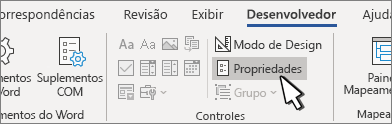
- Altere as propriedades desejadas.
Adicionar proteção a um formulário
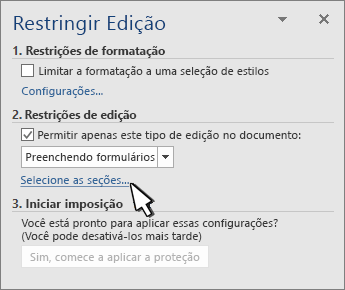
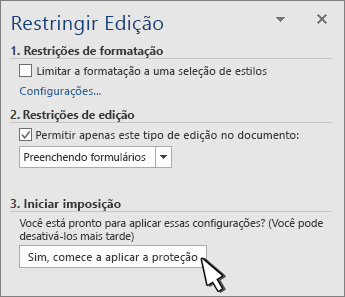
Se você deseja limitar o quanto os outros podem editar ou formatar um formulário, use o comando Restringir Edição:
- Abra o formulário que deseja bloquear ou proteger.
- SelecioneRestringir Edição doDesenvolvedor>.
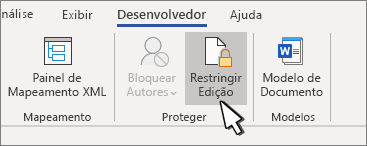
- Depois de selecionar restrições, selecione Sim, Iniciar Imposição de Proteção.
Dica Avançada:
Se você deseja proteger apenas partes do documento, separe o documento em seções e proteja apenas as seções desejadas.
Para fazer isso, escolha Selecionar Seções no painel Restringir Edição. Para obter mais informações sobre seções, consulte Inserir uma quebra de seção.