

Você pode criar novas pastas de várias maneiras diferentes, mas as duas maneiras mais fáceis são usando o comando Salvar como ou o Explorador de Arquivos. Este artigo explica como fazer as duas coisas.
Neste artigo:
- Criar uma nova pasta ao salvar seu documento usando Salvar como
- Criar uma nova pasta antes de salvar o documento usando o Explorador de Arquivos
Criar uma nova pasta ao salvar seu documento usando Salvar como
Com o documento aberto, selecione Salvar Arquivo>Como. (Se você não vir essa opção, alterne o botão Salvamento Automático para Desativado.)
Salvar como é onde você pode criar sua nova pasta. Talvez seja necessário navegar até o local da nova pasta.
No painel (ou caixa de diálogo) Salvar como que é aberto, selecione Nova Pasta.
Digite o nome da nova pasta e escolha OK.
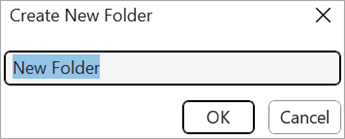
Observação
Não é possível usar barras, dois-pontos, ponto-e-vírgulas, traços ou pontos finais no nome da pasta.
Seu documento é salvo na nova pasta.
Criar uma nova pasta antes de salvar o documento usando o Explorador de Arquivos
Abra o Explorador de Arquivos usando um dos seguintes métodos:
- Pressione a tecla do logotipo do Windows + E.
- Encontre-o no menu Iniciar (Windows 7 ou Windows 10).
- Clique no ícone do Explorador de Arquivos.
- No Windows 8 ou no Windows 8.1, passe o dedo a partir da borda direita da tela e toque em Pesquisar. Se estiver usando um mouse, aponte para o canto superior direito da tela, mova o ponteiro do mouse para baixo e clique em Pesquisar. Digite Explorador de Arquivos na caixa de pesquisa e toque ou clique em Explorador de Arquivos.
Navegue até o local em que deseja criar a nova pasta e selecione Nova>Pasta.
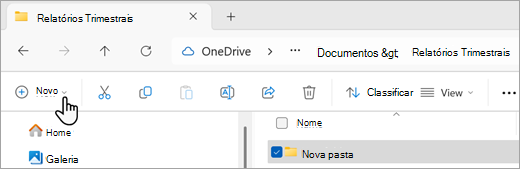
Digite o nome da pasta e pressione Enter.
Para salvar um documento na nova pasta, abra o documento, selecioneSalvar como Arquivo>, navegue até a nova pasta e selecione Salvar.
Confira também
Salvar, fazer backup e recuperar um arquivo no Microsoft Office