
Se quiser incluir o endereço do remetente no envelope, pode configurá-lo antes de começar a trabalhar no envelope.
Após configurar o envelope como quiser, imprima e salve-o para que você possa reutilizá-lo.
O que você deseja fazer?
- Configurar um endereço do remetente
- Verificar as opções de Impressão
- Criar e imprimir ou salvar um envelope
Configurar um endereço do remetente
Inicie o Word.
Selecione a guia Arquivo.
Selecione Opções>Avançadas.
Role para baixo e em Geral, digite o endereço do remetente na caixa Endereço para correspondência.
Observação
O Word armazena o endereço para que você possa usá-lo sempre que quiser inserir o endereço do remetente em um envelope, etiqueta ou documento.
Selecione OK.
Verificar as opções de Impressão
Antes de passar um lote de envelopes na impressora, verifique se as opções da impressora estão configuradas corretamente.
No separador Mailings , no grupo Criar , selecione Envelopes.
Selecione Opções e, em seguida, selecione o separador Opções de Envelope .
Na caixa Tamanho do envelope , selecione a opção que corresponde ao tamanho do seu envelope. Se nenhuma das opções corresponder ao tamanho do envelope, desloque-se para a parte inferior da lista, selecione Tamanho personalizado e, em seguida, escreva as dimensões do seu envelope nas caixas Largura e Altura .
Selecione o separador Opções de Impressão .
O driver da impressora informa ao Word a maneira de carregar o envelope na impressora, e essas informações são exibidas na guia Opções de Impressão da caixa de diálogo Opções de Envelope.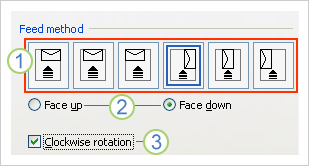
O método de alimentação determina a posição do envelope (direita, centro, esquerda) e se o limite longo ou curto está a ser alimentado na impressora.
O envelope pode estar virado para cima ou para baixo. A face é o lado no qual o endereço é impresso.
Se o envelope for alimentado primeiro com contorno curto, o envelope poderá ter de ser rodado para impedir que o texto apareça de cabeça para baixo na face do envelope.
O envelope na ilustração abaixo está posicionado à direita, face para baixo, aba na parte superior e a borda curta está sendo colocada na impressora, de acordo com as configurações da caixa de diálogo mostrada acima.
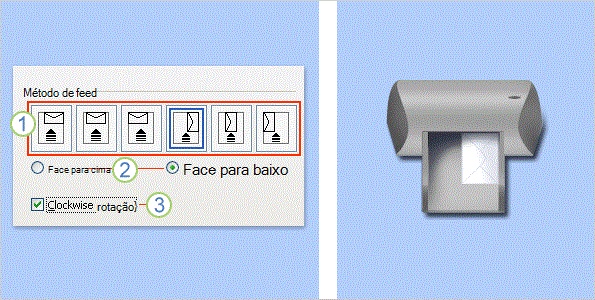
Carregue o envelope conforme indicado na caixa de diálogo.
Selecione OK.
Escreva algum texto de teste na caixa Endereço de entrega e, em seguida, selecione Imprimir para imprimir o envelope.
Verifique se o envelope foi impresso corretamente.
Se o envelope não tiver sido impresso corretamente, siga um destes procedimentos:
- Confira as informações da impressora, se estiverem disponíveis, para saber como carregar envelopes na impressora.
- Atualize o driver da impressora.
- Voltar ao separador Opções de Impressão da caixa de diálogo Opções de Envelope e faça ajustes às opções de impressão. Imprima o envelope novamente. Repita esse processo até que você descubra uma configuração das opções de impressão que gere os resultados desejados.
Criar e imprimir ou salvar um envelope
No separador Mailings , no grupo Criar , selecione Envelopes.
Na caixa Endereço de entrega, digite o endereço para correspondência.
Se quiser utilizar um endereço no livro de endereços eletrónico instalado no seu computador, selecione Inserir de Endereço .
Se quiser formatar o texto, selecione o texto, clique com o botão direito do rato no texto selecionado e, em seguida, selecione Tipo de Letra no menu de atalho.
Na caixa Endereço do remetente, digite o endereço do remetente ou use um pré-configurado.
Se quiser utilizar um endereço no livro de endereços eletrónico instalado no seu computador, selecione Inserirde Endereço .Se você quiser guardar o endereço do remetente para uso futuro, mas não quer inclui-lo no envelope atual, marque a caixa de seleção Omitir.
Se você tiver acesso à postagem eletrônica, por exemplo, se você a comprou de um serviço na World Wide Web, poderá adicioná-lo ao seu envelope.
Como?- Marque a caixa de seleção Adicionar postagem eletrônica.
Se você não tiver um programa de postagem eletrônica instalado, o Microsoft Word solicitará a instalação de um, e oferecerá a conexão com o site Office.com. No site, você pode saber mais e obter links para outros sites que oferecem a postagem eletrônica. - Para definir opções para os programas de correio eletrónico que estão instalados no seu computador, selecione Propriedades do E-postage.
- Marque a caixa de seleção Adicionar postagem eletrônica.
Siga um destes procedimentos:
- Se quiser imprimir o envelope sem guardá-lo para reutilização, insira um envelope na impressora conforme mostrado na caixa Feed e, em seguida, selecione Imprimir.
- Se quiser guardar o envelope para reutilização, selecione Adicionar ao Documento. Selecione o separador Ficheiro , selecione Guardar Como e escreva um nome para o documento.
O Word adiciona o envelope ao documento atual como Página 1. Se quiser, você pode usar o restante do documento para digitar a correspondência que será armazenada automaticamente com o envelope.
Para imprimir o envelope, insira um envelope na impressora, conforme mostrado na caixa Feed , no separador Opções de Impressão , na caixa de diálogo Opções de Envelope e, em seguida, selecione Imprimir.